Абсолютно все пользователи, начинающие работать с программой 1С, рано или поздно сталкиваются с тем, что программа якобы неверно отображает данные: материалы, купленные для собственных нужд, почему-то вместо счета 10 «Материалы» попадают на счет 41 «Товары». Или расчеты с контрагентом вместо 60 или 62 счета попадают на 76 счет и т.д. У опытного бухгалтера «глаз намётан», такая ошибка у него не проскочит. А вот у новичков вполне может появиться. Почему такое происходит и как это исправить расскажем в этой публикации.
Всему виной отсутствие счетов учета в документах. Это легко проверить, провалившись в любой документ программы 1С.
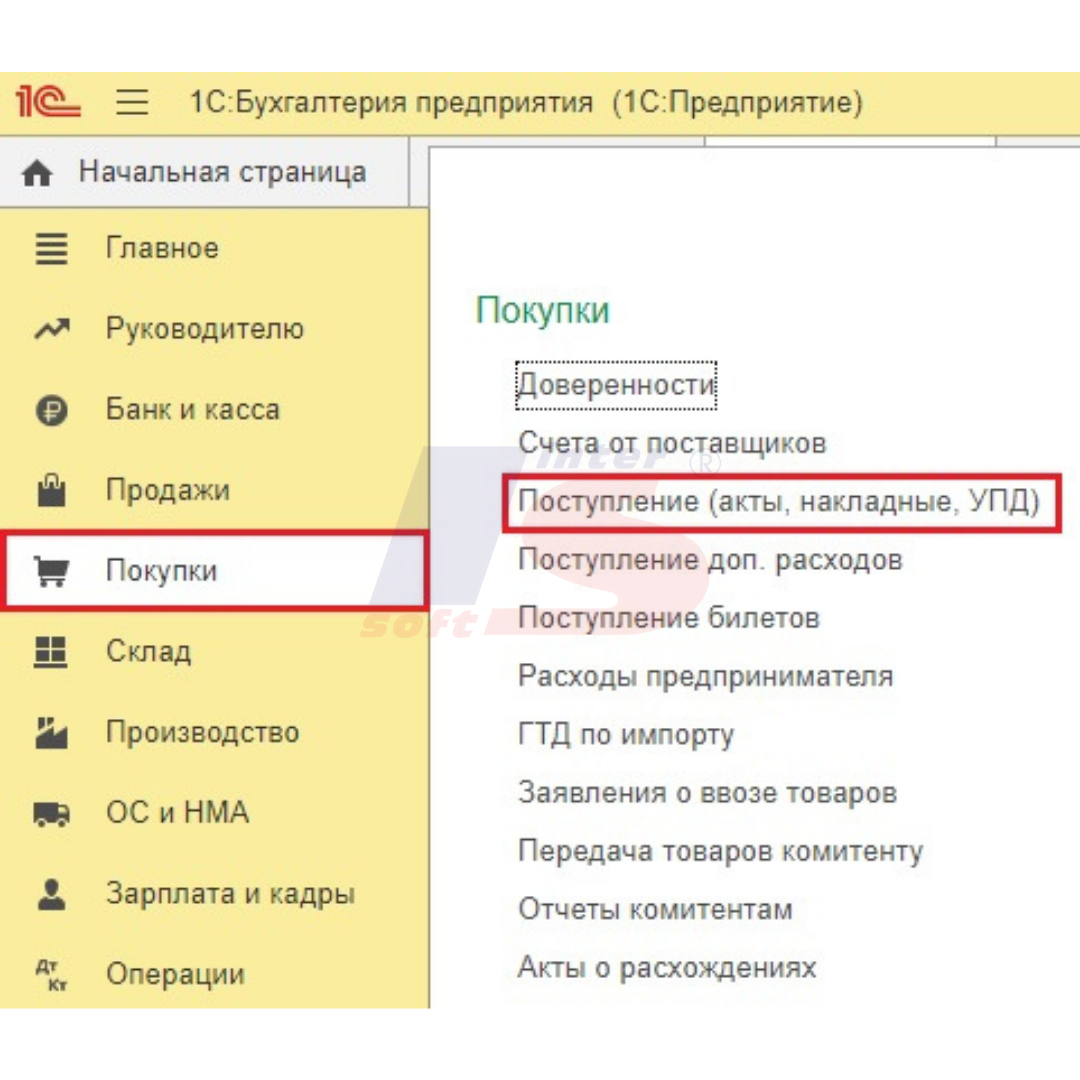
Зайдем, например, в пункт «Поступление (Акты, накладные, УПД)» раздела «Покупки».
Откроем любой документ поступления ТМЦ или услуг.
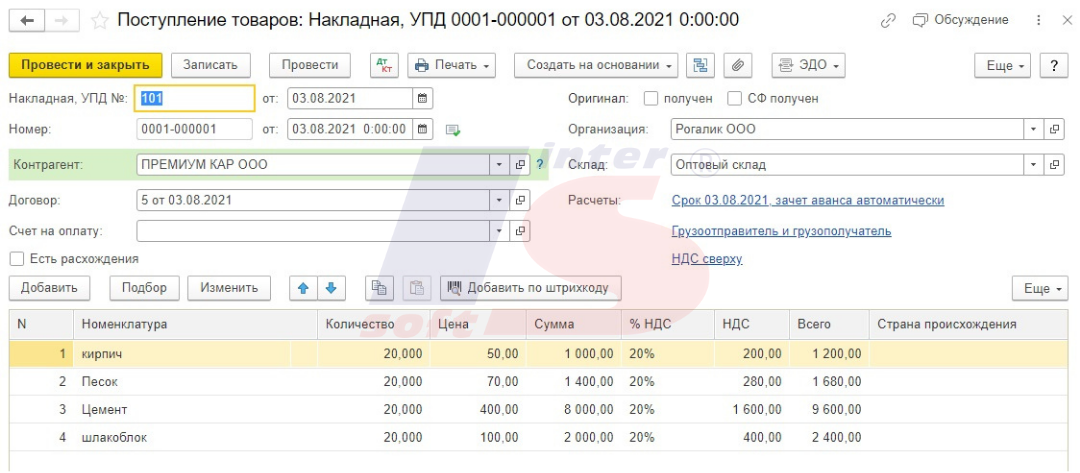
Визуально счетов учета не видно, хотя если провалиться в проводки документа по кнопке "Дт.Кт", то счета появляются.
Чтобы включить настройку отображения счетов необходимо зайти в раздел «Главное» - «Персональные настройки».
Поставим галочку в пункте «Показывать счета учета в документах».
Далее нажимаем команду «Записать и закрыть».
Проверим, как работает эта настройка.
Вернемся в наш документ поступления товаров.
Видим, что добавилась колонка со счетами как в табличной части, так и в шапке документа.
Теперь можно менять счета на нужные вам.
Важный нюанс: Персональные настройки не просто так носят название Персональных. Их работу регулирует каждый пользователь в отдельности.
Например, если вы работаете в крупной организации, где помимо вас есть еще штат бухгалтеров, то если вы у себя отключите галочку счетов учета, то счета в документах пропадут только у вас! У остальных бухгалтеров счета учета останутся на месте.
Компания "Интерсофт"
Сайт: https://inter-soft.ru/
#1с #1с бухгалтерия #1с предприятие #1с франчайзи #бухгалтерия #бухгалтерские услуги #бухгалтерский учет #бухучет #обучение 1с #курсы 1с