В этой статье я расскажу как можно красиво обработать фотографию в стиле PHONK в Lightroom на телефоне
Для начала нам нужно сделать качественную фотографию на телефон

Для примера я выбрал эту фотографию
Потом вы должны зайти в приложение Lightroom на телефоне и загрузить фотографию в приложение
После этого вы переходите в папку Все фото и выбираете фотографию которую хотите обработать
После этого заходите в фильтр под названием свет и устанавливаете вот такие значения
Экспозиция 0,20EV
Контрастность 0
Свет.обл 0
Тени 0
Белые 41
Черные 31
После не выходя из фильтра свет нажимаете на кривая и выставляете вот такую кривую
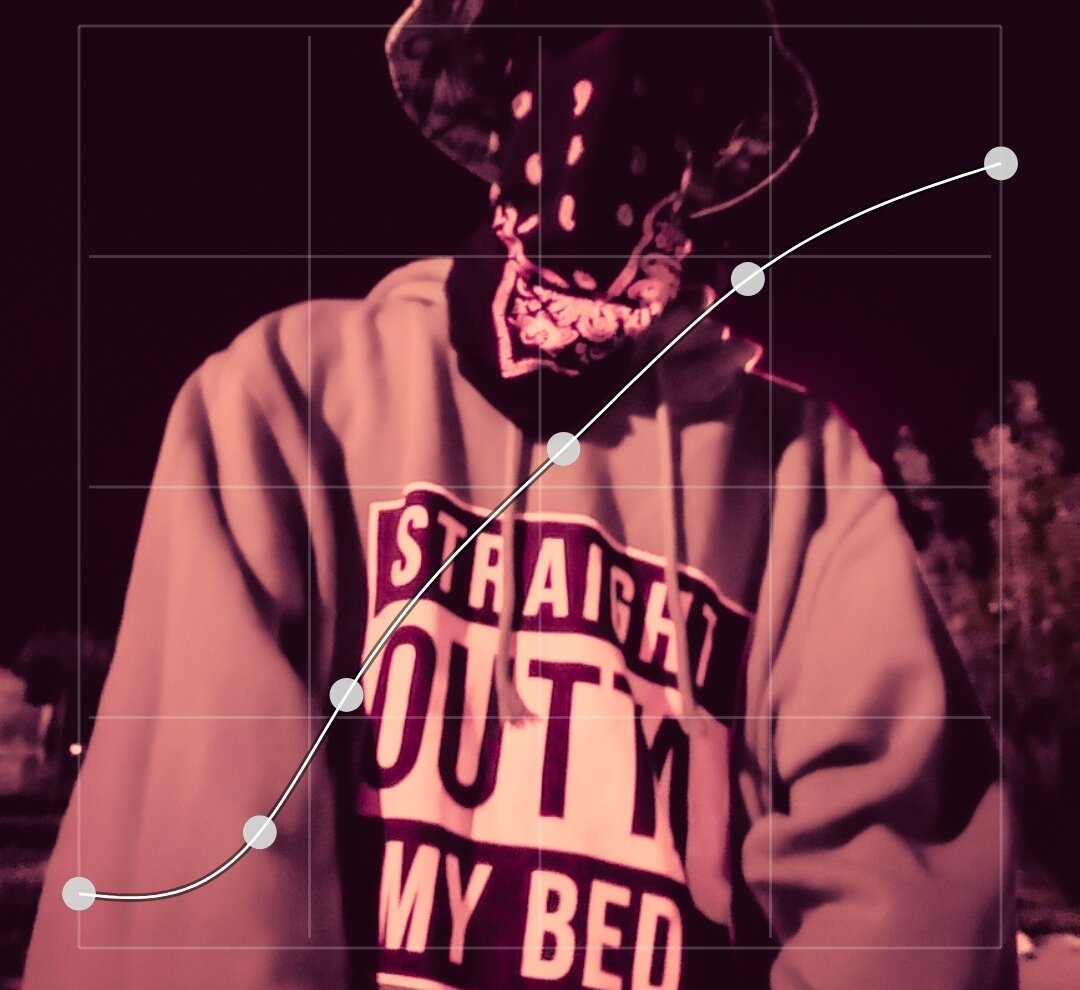
После этого переходите в фильтр Цвет и выставляете вот такие значения
Температура 17
Оттенок 54
Всё остальное 0
После этого не выходите с фильтра и нажмите на Цветокоррекция
1 Оттенок 322 Насыщ 54
2 Оттенок 1 Насыщ 56
3 Оттенок 41 Насыщ 100
4 Не трогать
После этого выходите из цветокоррекции и заходите в Смеш и выставляете
1 Оттенок -100 Насыщ -100 Яркость 0
2 Оттенок 0 Насыщ -100 Яркость 0
3 Оттенок 0 Насыщ -100 Яркость 0
4 Оттенок 0 Насыщ 0 Яркость 0
5 Оттенок 0 Насыщ 0 Яркость 0
6 Оттенок 93 Насыщ 1 Яркость -16
7 Оттенок 100 Насыщ 22 Яркость 0
8 Оттенок 5 Насыщ -41 Яркость 0
После этого нажимаете готово и идёте в вкладку Эффекты и выставляете там
Текстура -42
Четкость 41
Удал.дымки 17
Виньетка -16
Центр 50
Растушевка 50
Скругление 0
Свет.обл 0
Зерно 0
После того как вы выполнили все действия представленные выше у вас получится
Из этого
Вот это
Всем спасибо кого заинтерисовал, до новых встреч