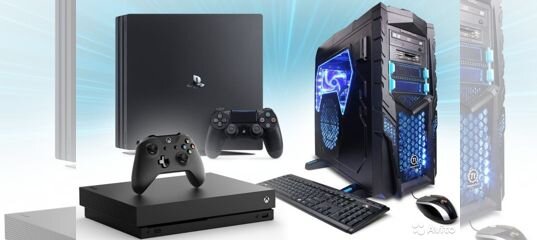
Далеко не все могут позволить себе покупку игровой консоли и персонального компьютера одномоментно. Чаще всего приходится выбирать между консолью и ПК.
В пользу последнего приводится довод о полноценном пакете приложений, которые можно использовать в разных гранях жизни, а также смотреть и качать любые данные из сети, любые форматы видео и аудио.
Оказывается, есть способы сделать при помощи консоли (не отказывая себе в запуске крутых игр и приложений).
Можно смело выбирать консоль и использовать её как персональный компьютер.
Что необходимо?
На данный момент превратить в ПК можно далеко не каждую приставку, необходимы специальные модели.
Будем использовать частый способ установки Linux на консоль PlayStation 4.
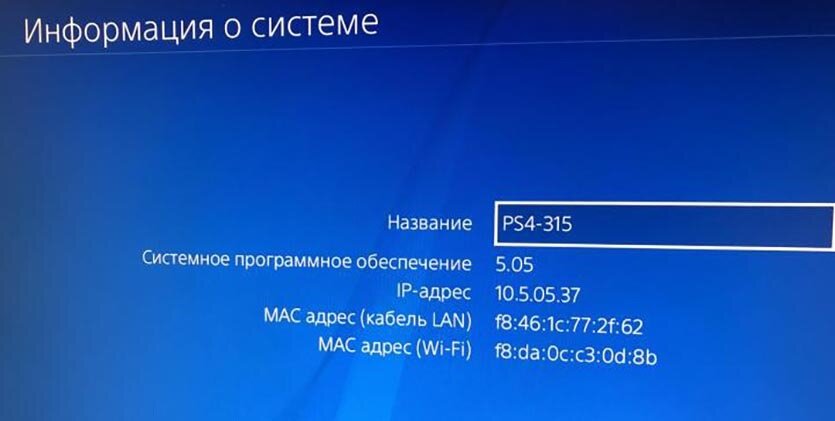
К примеру для этого нужно лишь найти приставку с версией ПО 5.05-5.07. Это довольно прошивка, которая актуальна еще в конце 2017 года.
Сейчас Sony продает консоли с третьим релизом седьмой версии прошивки (7.0.2), а даунгрейд (опускание прошивки до необходимого нам минимума в данном случае), как и в случае с iOS - невозможен. Нужно искать именно консоли, на которых почти два года не устанавливали новые версии прошивок.
Хотелось бы добавить, что я больше за лицензию, чтобы компании могли и дальше производить хорошие и классные игры
Кроме консоли нам нужно:
- USB-хаб;
- USB-накопитель (флешка или внешний диск) объемом от 12 ГБ;
- клавиатура и мышь (подойдут как проводные модели, так и беспроводные с USB-приемником).
Лучше использовать накопители USB 3.0, чтобы быстрее развернуть систему и получить лучшую скорость работы ОС. ( Но это уже зависит от финансов, что можете использовать)
установка Linux
Большой популярностью для запуска на PlayStation пользуются две сборки Linux: PSXItarch и Manjaro.
PSXItarch - сложный, но предпочтительный способ. С ним можно не трогать встроенный диск, что позволит быстро вернуть консоль к прежнему виду. Еще при использовании сборки PSXItarch получится запустить систему с подключенного накопителя и встроенный Wi-Fi модуль, чтобы подключиться к сети. Но при этом многие установки нужного ПО (+дополнительные настройки) придется делать вручную.
В случае с Manjaro получите готовую для развертывания систему, которая быстро установится на родной накопитель консоли и уже будет иметь необходимый набор ПО для любых задач. А сеть придется подключать по проводу или при помощи USB-сетевой карты.
PSXItarch
1. Для начала скачиваем данные со страницы разработчиков проекта. Потребуется загрузить 3 файла: initramfs.cpio.gz, bzImage и psxitarch.tar.xz.
2. Форматируем флешку или внешний накопитель в файловую систему Fat32.
При использовании macOS придется воспользоваться Терминалом ведь Дисковая утилита не позволяет выбрать такую файловую систему при форматировании диска.
2.1 В Терминале вводим команду:
diskutil list
получаем перечень дисков в системе и выбираем наш съемный по размеру.
2.2 Форматируем накопитель при помощи команды:
sudo diskutil eraseDisk FAT32 DRIVE MBRFormat /dev/disk3
FAT32 — будущая файловая система диска;
DRIVE — метка флешки;
disk3 — номер подключенного накопителя, который будем форматировать.
3. Копируем скаченные с сайта разработчика файлы на отформатированный накопитель.
4. Подключаем диск в правый USB-порт PS4 и отключаем любую другую периферию от консоли.
5. В стандартном браузере переходим на сайт https://psxita.it/linux-loader.
6. Запускаем загрузчик Linux.
7. Консоль перезагрузится и начнется процедура загрузки со съемного накопителя. В процессе потребуется ввести команду:
exec install-psxitarch.sh
8. Процедура установки займет 20-30 минут, на экране увидите журнал копирования файлов.
9. После перезапуска вводим команду:
exec start-psxitarch.sh
Для авторизации и получения root-прав или внесения изменений в системные параметры используем учетные данные:
Имя: psxita
Пароль: changeit
Все! Мы получили полноценный ПК под управлением ОС Linux на базе игровой консоли PS4.
Что дальше?
Далее все зависит от ваших потребностей, но для начала произведём базовые настройки и манипуляции.
Во-первых, подключимся к сети через кабели или по Wi-Fi, сделать это при помощи графического интерфейса не составит труда.
Во-вторых, установим русскую локализацию.
Для этого в приложении Терминал выполним команду:
sudo nano /etc/locale.gen
В текстовом редакторе будет открыт файл с настройками системных языков. Нужно найти строку, отвечающую за русскую локализацию (ru_RU), удалить символ “#” в начале строки и сохранить файл (Ctrl + X).
Для загрузки языка выполняем команду:
sudo locale-gen
Останется изменить локализацию в системных настройках Linux или изменив локализацию в файле /etc/locale.conf. Изменения вступят в силу после перезагрузки.
В-третьих, производим обновление системы и установленного ПО.
В Linux это делается при помощи одной единственной команды:
sudo pacman -Syu
К сожалению, из-за того, что наша сборка не является чистым дистрибутивом, в процессе обновления возникнут конфликты с уже имеющимися файлами.
Нужно выключить соответствующую проверку перед обновлением или вручную удалить файлы, на которые будет ругаться установщик.
Теперь при помощи менеджера пакетов можете установить любое предназначенное для Linux ПО.
Это может быть браузер, мессенджер, офисный пакет, редактор или просмотрщик для любого типа файлов.
Что касается игр, то можно устанавливать портированные под операционную систему игры, эмуляторы старых консолей, игры для Linux из Steam или упакованные Wine-порты игр из Windows.
Получится, например, сыграть в DOTA, CS:GO и другие “запретные” для консольщиков игры.
В любом случае подобные манипуляции значительно расширяют базовые возможности консоли и позволяют использовать ее в качестве компьютера для домашних и офисных задач.
Manjaro
1. Скачиваем софт.
1.1. Два образа:
- Core & Initramfs - Linux_kernel_initramfs_PS4.img - примерно 100 Мб
- Система - Manjaro_Ps4_System-V2.img - примерно 10 Гб
1.2. Пэйлоад PS4-Linux-Loader-5.05.bin
1.3. Софт для отправки пейлоада ps4-exploit-host
2. Готовим жесткий диск.
2.1. Для подготовки жесткого диска и распаковки образов автор оригинальной статьи рекомендует использовать дистрибутив Linux. Не будем ему перечить.
2.1.1. Если у тебя Windows - устанавливай Virtual Box, создавай виртуальную машину и запускай на ней дистрибутив Linux по вкусу (мне нравится Elementary OS). Если не знаешь, как это сделать - спроси у гугла.
2.1.2. Если у тебя уже Linux - пропускай этот шаг.
2.2. Запускаем GParted (если его нет в системе - sudo apt install gparted). Создаем минимум 2 раздела:
- FAT32 на 100 Мб
- EXT4 на X Гб (12 Гб займет Manjaro, остальное - сколько нужно и не жалко).
Люди пробовали на двух разных жестких дисках:
- 1000 Гб, MBR, раздел 1 100 Мб FAT32, раздел 2 100 Гб EXT4, раздел 3 остальное NTFS
- 500 Гб, GPT, раздел 1 100 Мб FAT32, раздел 2 100 EXT4, раздел 3 остальное EXFAT
и работало в обоих случаях. Я же пробовал как раз 1 вариант.
3. Устанавливаем Manjaro Linux на подготовленный жесткий диск.
3.1. Запускаем Disks (если его нет в системе - sudo apt install gnome-disk-utility). Выбираем наш HDD в панели слева.
3.2. В панели справа видим его разделы - Раздел 1 и Раздел 2.
3.3. Щелкаем по шестерёнкам у раздела 1 -> "Восстановить образ раздела" -> выбираем Linux_kernel_initramfs_PS4.img -> "Начать восстановление". Ждём выполнения операции, не долго.
3.4. Щелкаем по шестерёнкам у раздела 2 -> "Восстановить образ раздела" -> выбираем Manjaro_Ps4_System-V2.img -> "Начать восстановление". Ждём подольше. Не забываем радоваться и трепетать.
3.5. Поскольку после восстановления образа системы на разделе 2 остальное выделенное тобой место стало неразмеченным, снова открываем Gparted, находим в нем наш раздел 2 -> ПКМ -> "Проверить на ошибки". Это вернет разделу 2 полный объем выделенной тобой памяти.
Таким образом мы подготовили рабочий внешний Live-HDD с загрузочным разделом (1) и системой (2).
4. Запускаем Manjaro Linux на консоли.
4.0. Обязательно перезагружаем или выключаем/включаем консоль. Если этого не сделать (а именно выполнять п. 4.3 с активированным HEN) - консоль после п. 4.5 может жестко выключиться с последующей проверкой файловой системы.
4.1. Втыкаем диск в один USB-порт консоли. Втыкаем клавиатуру и мышь в другие USB-порты консоли.. у меня радиоклавомышь, поэтому мне хватило одного порта.
4.2. Закидываем на ПК в папку \ps4-exploit-host\payloads наш скачанный пэйлоад. Запускаем на ПК крайний хост от Аль Азифа.
4.3. Открываем на консоли "Руководство пользователя", выбираем свою прошивку (5.05), жмём "Original". Видим надпись "Awaiting Payload".
4.4. На ПК в этот момент появляется список пэйлоадов для отправки. Вводим цифру, которая соответствует пейлоаду PS4-Linux-Loader-5.05.bin. Жмём enter, видим надпись "Payload Sent!".
4.5. На консоли в этот момент продолжает гореть надпись "Awaiting Payload". Просто ждём - в оперативной памяти явно что-то происходит. После минутки ожидания консоль сама уйдет в перезагрузку.. и запустит Linux :)
4.5.1. Если Linux загрузился только до rescueshell, нужно выполнить следующие команды:
fdisk -l (смотрим, на котором разделе Linux. У меня /dev/sda2)
mount /dev/sda2 /newroot
exec chroot /newroot /sbin/init
exec chroot /newroot /sbin/init (да, вводим эту команду еще раз :))
4.5.2. Иначеесли Linux загрузился до рабочего стола, то логинимся:
- логин: ps4
- пароль: 1 или !
5. Настраиваем Manjaro.
5.1. Язык. Кликам в правом верхнем углу -> ползунки "Настройки" -> "Pays et langue":
- Langue -> English -> Terminé
- Sources de saisie -> Anglais (US)
- Redemarrer -> Fermer la session
Фу-у-ух ))) уже лучше ))
5.2. Интернет. Wi-Fi не пашет, так что втыкаем в консоль Ethernet кабель. Другой конец втыкаем в ПК или роутер.
5.2.1. Если конец воткнут в роутер - разбирайся с роутером сам.
5.2.2. Иначеесли конец воткнут в ПК:
- настраиваем консоль и ПК по инструкции
- если у тебя Win10 - еще нужно включить ping
5.3. Обновляем пакеты из репы Manjaro - выполняем в терминале команду:
sudo pacman -Syu
5.4. И т.д., до седой бороды.
Можно также свериться с видео, которое делали для этого случая:
Парень реально молодец. Я как раз использовал и этот источник для работы с PS$
Источники для написания статьи: