Android 12 - это, безусловно, одно из самых больших обновлений Android. В нём добавлены такие функции, как прокручивающиеся скриншоты, встроенный механизм тематизации, пары приложений и т.д., которые должны усовершенствовать работу с Android до больших высот. Когда Google анонсировал Android 12 на Google I/O, он также рассказал об "игровых функциях", которые скоро появятся.
Речь идёт о функции Game Dashboard. Она обеспечивает быстрый доступ к таким инструментам, как запись экрана, быстрый снимок экрана, DND и монитор FPS. Google развернул эту функцию в последней версии Android 12 Beta 4, и вот как вы можете получить к ней доступ.
Как включить панель игр в Android 12?
Прежде чем мы начнем, убедитесь, что у вас установлена последняя версия Google Play Игры.
1. Откройте приложение "Настройки".
2. Нажмите на Уведомления.
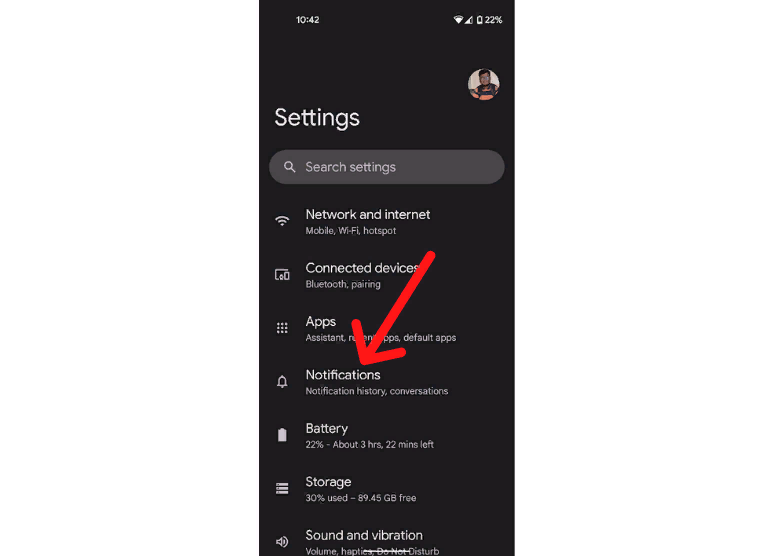
3. Прокрутите вниз и нажмите на пункт Не беспокоить.
4. Прокрутите вниз и нажмите на Расписания.
5. Нажмите на значок шестеренки рядом с флажком "Игры".
6. Включите опцию Панель игр.
После включения этой опции запустите игру, которая поддерживает Google Play Games. В этом руководстве я попробовал две игры: Pokémon GO и Hill Climb Racing. В обеих есть набор достижений в Play Games, поэтому игровая панель отлично работает.
Нажав на опцию "Игровой профиль" рядом с YouTuve Live, вы сможете увидеть все достижения, связанные с игрой, в которую вы сейчас играете.
Функция оптимизации выделена серым цветом, и это потому, что игры еще не добавили поддержку нового API Android 12 Game Mode. Кроме того, функция почти завершена. Однако в стабильном релизе мы можем увидеть несколько изменений.