Привет!
Ранее в одной из своих статей я уже рассказывал,как я цифрую видеокассеты VHS на своём компьютере в домашних условиях.Один читатель задал мне несколько вопросов по данному устройству в комментариях. Ссылка на ту статью будет в конце.
В процессе оцифровки видеокассет я попробовал очень много программ.Но большинство из них вообще с непонятным и заумным интерфейсом.Из всех опробованных мною программ мне понравилась именно эта,под названием "VirtualDub".Данная программ очень проста в использовании.Но для того чтобы оцифровывать видеокассеты самому в домашних условиях Вам необходимо:
- Устройство видео захвата.В моём случае это "EasyCAP".
- Кабель или провода для подключения видеомагнитофона к устройству видео захвата.В моём случае это кабель AV или как их ещё называют "Тюльпан".
- Рабочий видеомагнитофон.
- Компьютер или ноутбук.
Устройство видео захвата можно приобрести в интернете.Их разновидностей очень много.
Первым делом устанавливаем программу"VirtualDub"на свой компьютер или ноутбук.Далее соединяем кабелем"AV" видеомагнитофон и устройство видео захвата и втыкаем в USB порт своего компьютера или ноутбука:
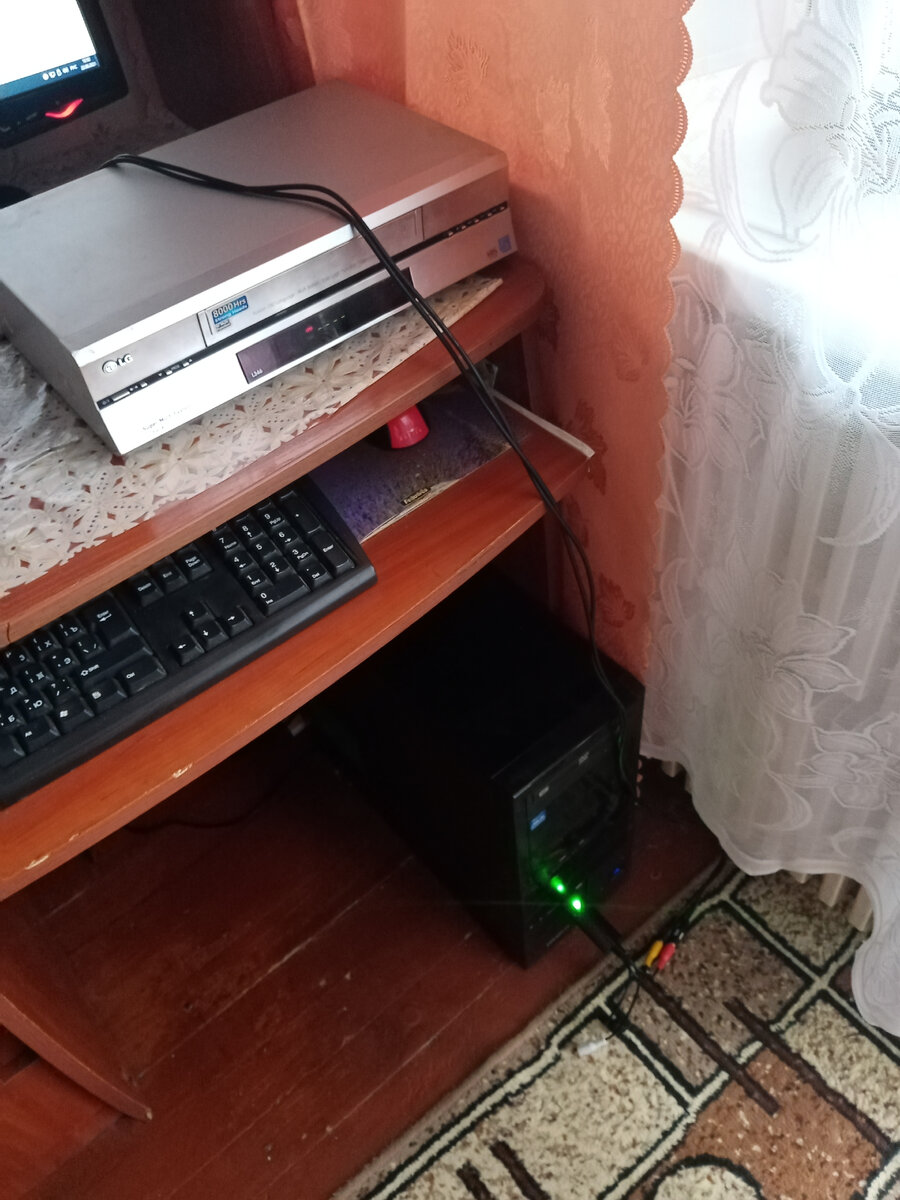
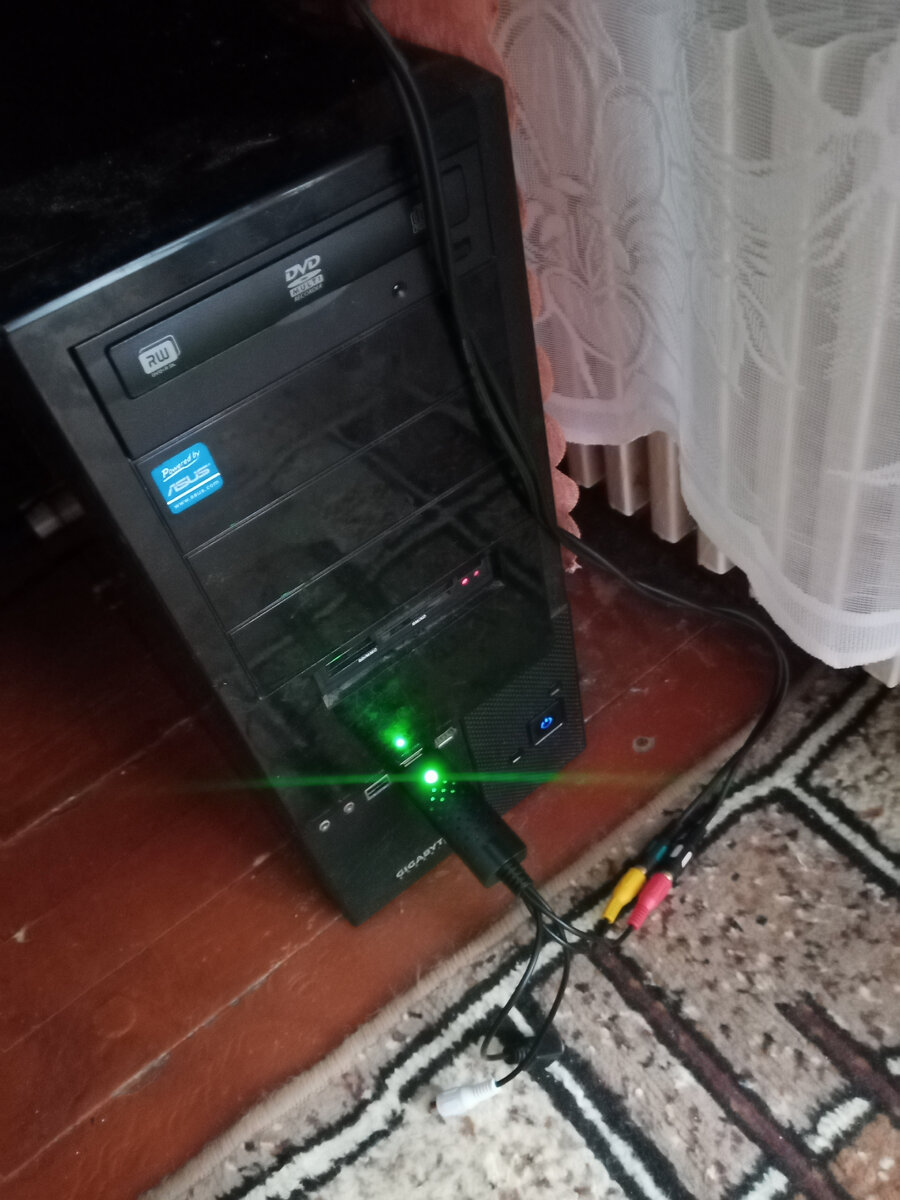
Далее:
открываем программу "VirtualDub" на своём компьютере и нажимаем мышкой на:Файл,который находится в левом верхнем углу,далее нажимаем на:Захват видео в AVI.
Открывается окно:
Нажимаем на:Предпросмотр.Если не нажать на неё,видео будет искажённым и его не будет видно.
В данном окошке надо указать путь,где будет сохранен Ваш оцифрованный видеофайл.
Далее нажимаем на:Захват.
В открывшимся окошке нажимаем:Захват видео
Если Вы всё сделали правильно,то должно появится вот такое окошко.Нажимаем на:ОК.Оцифровка видео началась.Далее на видеомагнитофоне включаем воспроизведение кассеты.Для остановки оцифровки видео надо нажать кнопку"Esc" на клавиатуре компьютера.Как пользоваться и управлять данным приложение Вы поймете в процессе работы с ним или в статьях сети интернета.
И чуть не забыл:Если Вы цифруете кассету с видеомагнитофона,то у Вас должно быт вот так: фото сверху.
Настройка видео формата,который Вам нужен настраиваем здесь:
Список отображаемых кодаки в данном меню зависит от кодаков,которые установлены на Вашем компьютере,ноутбуки.При отсутствии нужного видео кодака просто установите его на свой компьютер и он должен появится в данном списке.
Ссылка:Как я легко цифрую видеокассеты VHS на своём компьютере дома.
https://zen.yandex.ru/media/id/60f7b2a86bf0e24ed9ca69b4/legko-cifruiu-videokasety-vhs-na-svoem-kompiutere-doma-611e398d3619883ae30fc9b7
Пока!