Выпадающие списки –раскрывающиеся списки на листах Excel.
Плюс данных списков, исключает «человеческий фактор», что уберегает от ошибок и опечаток при вводе данных.
В этой статье вы узнаете 2 способа создания выпадающего списка в Excel, еще 2 способа вас ждут в следующей статье .
Способ 1. Легкий
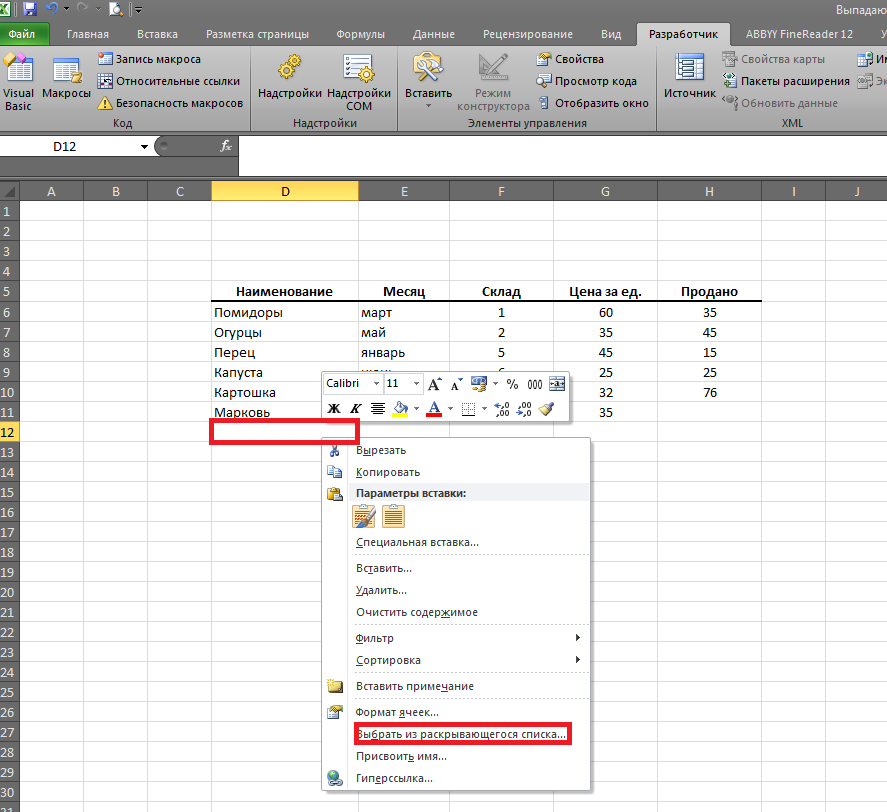
По пустой ячейке щелкаем правой кнопкой мыши , из меню выбираем команду Выбрать из раскрывающегося списка
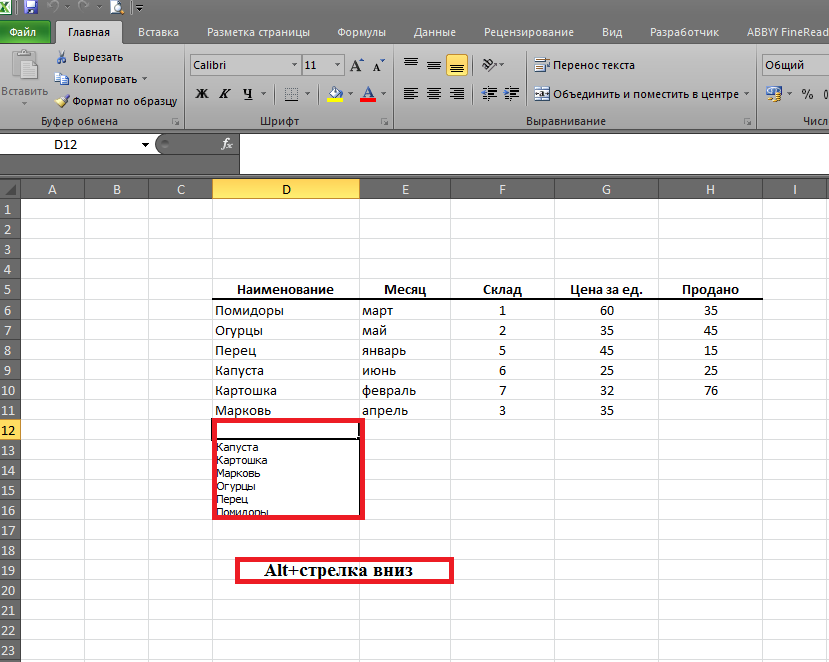
или нажимаем сочетание клавиш Alt+стрелка вниз ,появится список ведённых ранее значений.
Способ 2 стандартный
Этот способ чуть сложнее предыдущего, но возможности настройки намного обширнее:
Выделяем ячейки в которых хотим получить выпадающий список, переходим на вкладку Данные – Проверка данных – при нажатии на кнопку раскроется меню, там нажимаем Тип данных , щелкаем по стрелке и выбираем вариант Список, далее ставим курсор в поле Источник и выделяем диапазон с значениями элементов списка:
Нажимаем ОК и проверяем результат
Все, Готово!
Приятного путешествия в мир Excel!