При работе с WSL на Windows 10 перед какими либо изменениями в Linux иногда нужно сделать резервную копию виртуальной машины, чтобы если что-то пошло не так - восстановиться на предыдущую версию
Для резервного копирования необходимо запустить Windows Powershell от имени администратора, и сразу посмотрим список дистрибутивов WSL
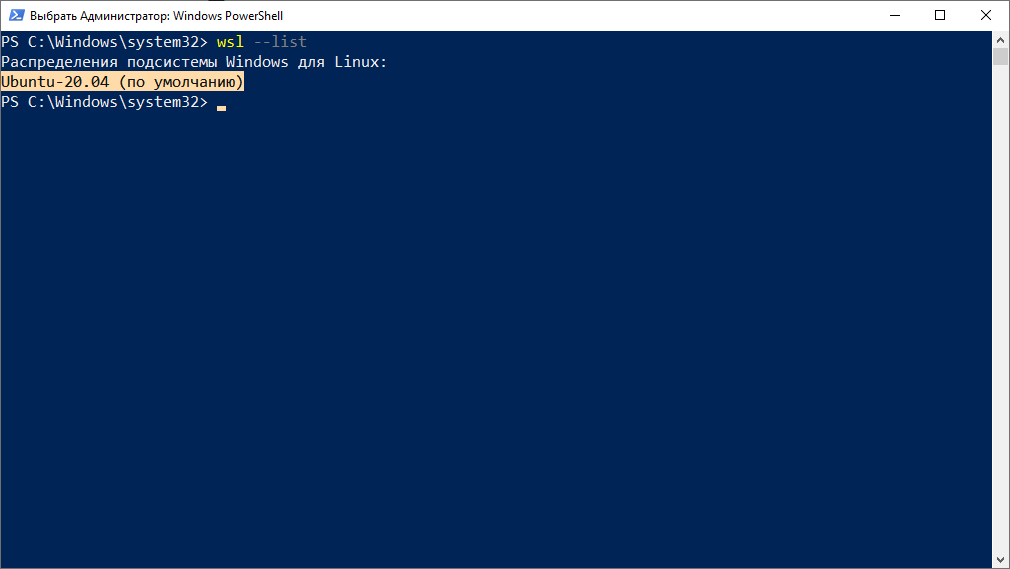
Мы видим что в системе у нас установлена Ubuntu-20.04, сделаем ее резервную копию
Для резервного копирования нужно выполнить следующую команду, первым параметром указываем имя подсистемы Lunux, вторым - путь куда сохраним резервную копию с расширением tar
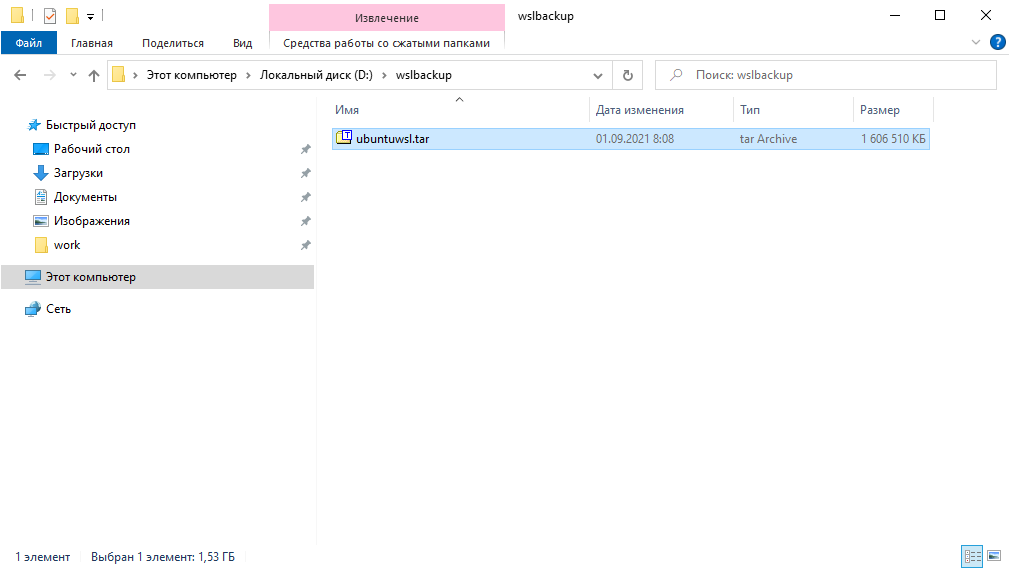
wsl --export Ubuntu-20.04 D:\wslbackup\ubuntuwsl.tar
После этого в указанной папке появиться резервная копия системы
Для восстановления системы используется команда wsl --import, но она не позволяет восстановить систему в уже существующую и при попытке импортировать выдаст ошибку. Поэтому чтобы восстановить систему с тем-же именем, сначала нужно удалить предыдущую (осторожно, убедитесь что у Вас осталась резервная копия). Для этого выполним команду
wsl --unregister Ubuntu-20.04
Как видно из скриншота в системе не осталось виртуальных машин Linux
Теперь можно приступить к восстановлению системы, выполним команду
wsl --import Ubuntu-20.04 c:\ubuntu D:\wslbackup\ubuntuwsl.tar
Первым параметром указываем имя виртуальной машины - оставляем такое-же как и было ранее, вторым параметром место установки (по Вашему желанию), третьим - место расположения архива
Посмотрим список дистрибутивов
Система восстановилась и была назначена по умолчанию, т.к. она всего одна. Попробуем запустить систему, для этого я использую Windows Terminal.
Система запустилась, но по умолчанию учетная запись root
Вернемся к учетной записи пользователя, который создавался при первом запуске Ubuntu, у меня она называлась anykey. Для этого посмотрим ее id следующей командной
id -u anykey
Команда показала что у пользователя id равен 1000
Перейдем в редактор реестра Windows по следующему пути
Компьютер\HKEY_CURRENT_USER\SOFTWARE\Microsoft\Windows\CurrentVersion\Lxss
Если у Вас несколько систем, то в папке Lxss будет несколько подпапок, найдем нужную по параметру DistributionName
В данной ветке реестра изменим параметр DefaultUid на тот который мы узнали ранее командой id -u. Обратите внимания, параметр надо указывать десятичный
Проверим запуск восстановленной системы Ubuntu
Все отлично, система запустилась как и прежде с пользователем, созданным при установке
#wsl #backup