Настройка ленты (верхняя рабочая область)
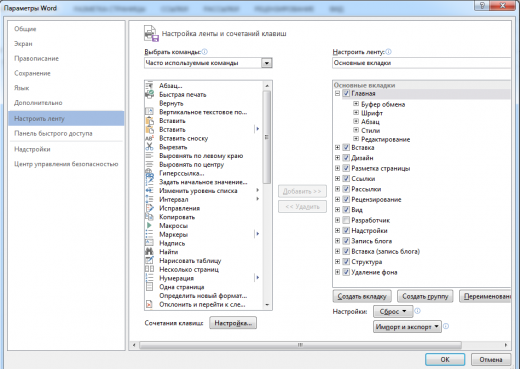
Настройка ленты позволит оптимизировать и упростить работу в текстовом редакторе. Для настройки перейдите в меню "Файл" - "Параметры" - "Настроить ленту".
В данном меню вы сможете настроить ленту "под себя": добавить новые функции, убрать ненужные и наиболее грамотно распределить рабочее пространство.
Быстрое выделение большого куска текста
Бывало ли такое, что вам необходимо выделить весь текст сразу? Если да, то вы наверняка выделяли весь текст вручную.
Для того, чтобы сохранить время и нервы, поставьте курсор в начало текста, после чего зажмите Shift и нажмите ЛКМ в конце текста - в такой ситуации выделится отрезок текста, который вы указали.
Быстрое перемещение по документу
Аналогично предыдущему секрету, стоит научиться использовать горячие клавиши, которые позволяют быстро перемещаться по документу:
- Ctrl + Alt + Page Down — следующая страница;
- Ctrl + Alt + Page Up — предыдущая страница;
- Ctrl + Home — переместиться вверх документа;
- Ctrl + End — переместиться в конец документа.
Вставка новой страницы
Довольно многие люди создают новую страницу, много раз нажимая кнопку Enter.
Для того, чтобы не мучать Enter, нажмите сочетание клавиш Ctrl + Enter и новая страница создастся автоматически.
Изменение папки для сохранения по умолчанию
Бывает такое, что компьютер завис, в доме выключили электричество и еще множество причин, из-за которых компьютер выключается. Выключился компьютер - закрылся Word.
Тем не менее, файл, с которым вы работали, сохранился в строго определённое место. По умолчанию документы сохраняются в папку "Документы", о которой не все знают.
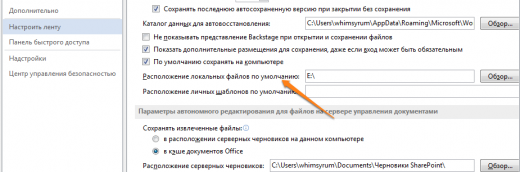
Перейдите в меню "Файл" - "Параметры" - "Сохранение". В пункте меню "Расположение локальных файлов по умолчанию" выберите необходимую папку и формат документа (при необходимости). Так же в данном меню доступны иные настройки автосохранения.
Исходное форматирование
Если вы решили скопировать текст с веб-сайта, то он может скопироваться с ужасным форматированием, с цветом на фоне и прочим, что трудно и долго убирается.
Для того, чтобы очистить текст "от грязи" - примените "исходное форматирование" сочетанием клавиш Crtl + Spacebar (пробел)
Word в качестве менеджера задач
Word - инструмент многофункциональный, а потому вы можете использовать его как менеджера или планировщика задач.
Нажмите ПКМ на ленте сверху и выберете пункт меню "настройка ленты". В правом столбце необходимо активировать неактивную вкладку "разработчик". В данной вкладке необходимо найти пункт "Флажок", нажать на него, после чего вам будет доступна функция создания списков задач.
Данная функция является довольно полезной - вы можете отправить документ с указанием того, что необходимо выполнить другому человеку, а тот в свою очередь может контролировать сам себя при помощи данного списка.
Умное выделение текста
Зажав клавишу Alt можно выделить текст более удобным способом: в таком случае выделяется целая область текста, которую вы указали. Больше не придётся ставить курсор в строго определённое место, чтобы выделить один абзац.
Защита документа паролем
По описанию понятно, что из себя представляет данная функция.
Для защиты паролем перейдите в пункт "Файл" и выберете пункт "Защита документа", после чего вы сможете задать пароль. Однако стоит запомнить пароль, так как в Word его невозможно восстановить.
Самый быстрый способ открыть Word
Завершает наш список невероятный хакерский трюк. Если раньше для того, чтобы открыть Word, вы создавали новый документ или искали его в меню «Пуск», то теперь это в прошлом. Нажмите комбинацию клавиш Windows + R и введите в появившемся окне winword. Если вы не пользуетесь командной строкой для других команд, то в следующий раз, когда вы нажмёте Windows + R, команда для запуска Word автоматически загрузится и вам останется лишь нажать Enter.
Для того, чтобы создать новый документ без необходимости открывать рабочий стол или искать ярлык программы - используйте средство открытия программ Windows.
Нажмите Windows + R и введите winword (нажмите enter или оk), после чего откроется пустой документ Word.