
Netinstall. Краткое описание
Программа совместима со всеми устройствами MikroTik архитектуры x86. Обычно утилиту Netinstall используют для:
- Перепрошивки и восстановления RouterOS;
- Если обновление прошивки MikroTik прошло неудачно;
- Сброса пароля администратора.
Программа форматирует диск маршрутизатора, после чего устанавливает выбранную прошивку.
ВАЖНО! Файлы, которые хранятся на устройстве будут удалены.
Скачивание прошивки RouterOS и программы Netinstall
Чтобы приступить к работе, необходимо скачать утилиту Netinstall, а так же платформу RouterOS учитывая его архитектуру. Для примера мы используем роутер MikroTik модели hAP ac lite, построенного на платформе MIPSBE.
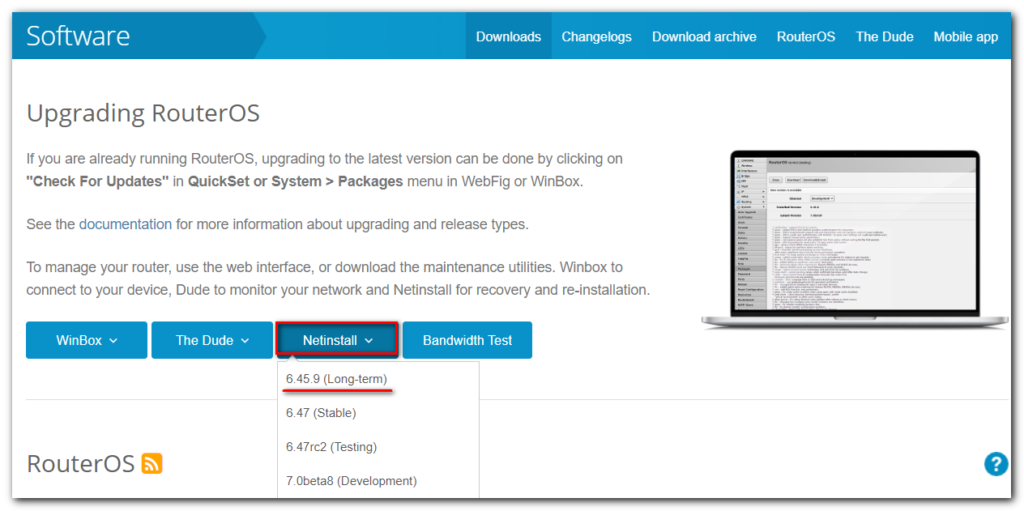
Откроем официальный сайт, раздел Software: https://mikrotik.com/download
Скачиваем фирменную утилиту Netinstall:
Скачиваем прошивку:
Для восстановления MikroTik со стандартным набором пакетов скачиваем – Main package. Если мы хотим установить определенный набор модулей, то скачиваем – Extra package. Отличия этих вариантов мы рассмотрим ниже.
Важно! Обратите внимание, что программа Netinstall и релиз RouterOS должны быть одной версии.
Предыдущие версии утилиты доступны для загрузки в разделе Download archive:
Подготовка ПК
Отключение антивируса
Чтобы во время восстановления не возникало конфликтов с установленным в системе антивирусным ПО, необходимо его отключить. Покажем это на примере Kaspersky Small Office Security:
Отключение брандмауэра
Данная процедура необязательна, но бывают случаи, когда файрвол препятствует процессу восстановления. Поэтому чтобы избежать ошибок во время прошивки ОС, временно его отключим. Делается это следующим способом:
Windows 7
- Пуск => Панель управления
- Переходим Система и безопасность:
- Раздел Брандмауэр Windows, открываем Проверка состояния брандмауэра:
- Переходим:
- Отключаем firewall:
Windows 10
Межсетевой экран Windows 10 отключается следующим образом:
- Пуск => Параметры:
- Сеть и Интернет:
- Выбираем:
Дальше шаги аналогичны описанным для ОС Windows 7.
Настройка сетевой карты
Для того чтобы утилита Netinstall смогла определить маршрутизатор MikroTik и выполнить восстановление RouterOS, необходимо присвоить произвольный статический IP адрес сетевому адаптеру.
- Нажмем правой кнопкой мыши на значок сети. Выберем пункт Центр управления сетями и общим доступом:
Далее:
- Двойным нажатием открываем свойства адаптера Ethernet;
- IP версии 4 (TCP/IPv4);
- Назначим IP адрес.
- OK.
Подготовка программы NetInstall
Распакуем ранее скаченный архив с утилитой Netinstall. Для этого нажмём правой кнопкой мыши на файл, из раскрывшегося меню выберем пункт извлечь все…:
- В открывшемся окне нажимаем извлечь:
- Запустив программу Netinstall:
Настроим предзагрузочную среду исполнения (PXE) и загрузочный сервер присвоив ему IP из адресного пространства подсети сетевого адаптера. В нашем примере это 192.168.13.*
- Нажмём Net booting.
- Активируем Boot Server;
- Присвоим IP адрес.
Подключаем MikroTik к компьютеру
Чтобы выполнить загрузку роутера MikroTik по сети с помощью Netinstall, нужно подключить Ethernet кабель в первый порт. Исключение составляют серий RB1xxx и CCR. Для маршрутизаторов этих марок кабель подключается в последний порт.
Восстановление прошивки. Переустановка RouterOS.
Если роутер сконфигурирован и работает, то прежде чем переустановить систему не забудьте сохранить конфигурацию MikroTik.
Порядок действий
- Отключаем питание;
- Запускаем утилиту Netinstall;
- Зажимаем кнопку Reset. Включаем питание устройства MikroTik, не отпуская кнопки до тех пор, пока устройство не отобразится в интерфейсе Netinstall;
- Отпускаем кнопку.
Если мы все сделали правильно, то должны увидеть следующее:
- Routers/Drives – список устройств или дисков, на которые можно установить RouterOS;
- Keep old configuration – если поставить эту галочку, то восстановление выполнится с сохранением предыдущей конфигурации;
- Apply default config – активируя этот параметр, мы установим конфигурацию “по умолчанию”, для роутера MikroTik, которая шла с завода. Иначе будет выполнена чистая установка системы, без предварительных настроек.
Так же есть возможность указать свои настройки сети “по умолчанию”:
- IP address – задаётся адрес подсети / маска;
- Gateway – назначается шлюз.
Netinstall. Восстановление RouterOS с базовым набором пакетов
Данный способ установит систему со стандартным набором модулей, которые нельзя удалить (только отключить):
- В рабочем окне программы нажимаем Browse…
- Выбираем папку с файлом (*.npk):
- Нажатием мыши выберем устройство;
- Отмечаем галочкой прошивку системы;
- Install.
По окончании установки мы должны увидеть, что статус устройства MikroTik изменился (с «Ready» на «OK»), появилась надпись “Installation finished successfully”.
После восстановления MikroTik с базовым набором модулей, структура ОС будет иметь вид:
Netinstall. Восстановление RouterOS отдельными пакетами
Данный способ установки даёт возможность выбрать только необходимый функционал для роутера MikroTik. К плюсам этого метода можно отнести следующее:
- Можем не устанавливать модули, которые не используются (например, я не ставлю пакет IPv6). Это позволяет сэкономить место.
- Также снимаются региональные ограничения модуля Wi-Fi.
Чтобы выполнить восстановление RouterOS этим методом:
- Распакуем ранее скаченный архив Extra packages;
- Укажем его как источник установки:
- Выбираем маршрутизатор;
- Отмечаем необходимые модули;
- Install.
После окончания установки структура RouterOS будет состоять только из выбранных модулей:
Восстановление прошивки закончено.
Не забудьте вернуть настройки сетевого адаптера и брандмауэра в изначальное состояние.
Возможные неполадки
Иногда, после нажатия кнопки Install установка не начинается (индикатор выполнения не движется).
В этом случае закройте приложение Netinstall и запустите его снова. Если данная рекомендация не помогла, то скорее всего, это проблема операционной системы. Попробуйте выполнить переустановку на другом ПК.