Если у Вас нет возможности подключить к raspberry pi мышку клавиатуру и монитор. И вы не знаете ip адрес вашего устройства или как например на raspberry pi zero нет разъема rj-45 и Вам нужно настроить wi-fi. То есть вариант подключиться к Малинке через usb-ttl. Собственно это в этой статье этот пример мы и разберем.
USB-TTL конвертер обязательно должен иметь 3v3 логику, а не 5V. Иначе есть риск повреждения gpio. Вот ссылка на TTL конвертер который использую я и он имеет 3v3 логику: http://ali.pub/323f4g
Мой выглядит примерно следующим образом:
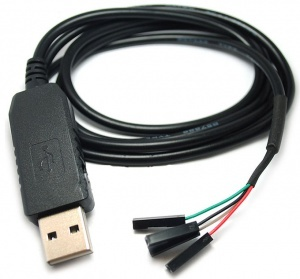
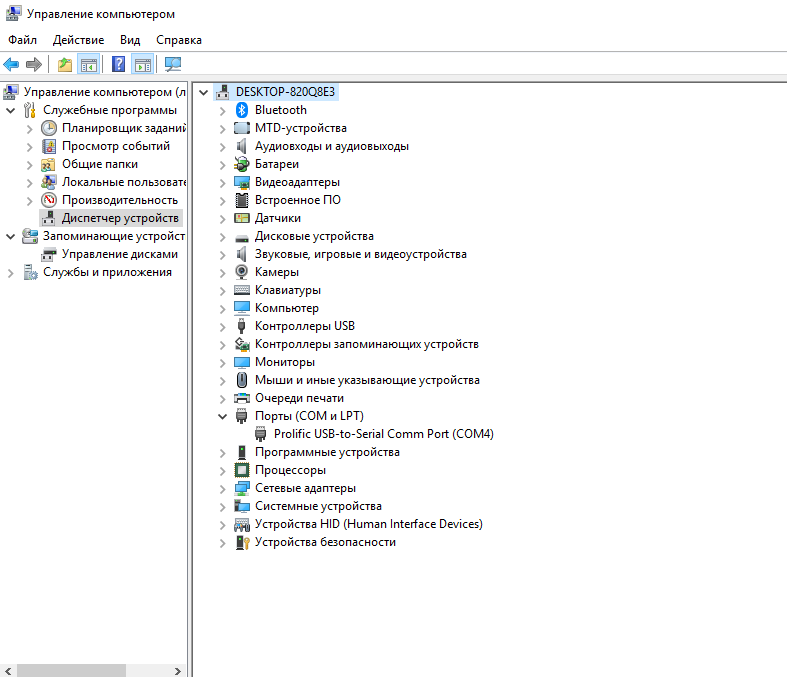
При подключении к компьютеру данного usb-ttl адаптера он должен определиться в системе как новое устройство. Если у Вас windows 10 и 8 то драйвер установится автоматически. В случае успешной установки драйвера в диспетчере устройст адаптер должен определиться как Profilic USB-to-Serial Comm Port(COMxx):
Но бывают проблемы с установкой драйвера на данный usb-ttl, обычно он определяется с ошибкой, вот таким образом:
Драйвера которые винда ставит сама не подходят для данного устройства и вылетает ошибка: код 10.
Для устранения данной проблемы необходимо скачать и установить более старый драйвер 2008 года.
С установкой сложностей не должно возникнуть: запускаем инсталлятор, который скопирует драйвера, заходим в диспетчер устройств, жмём обновить драйвер и выбираем установку из имеющийся драйверов, выбираем версию драйвера 3.3 2008 года и устанавливаем его. После всех этих манипуляций перегружаемся и можно приступать к настройке ГБО.
Драйвер скачать можно у меня на сайте.
После установки драйвера и все засветилось правильно, можно переходить к подключению к raspberry pi.
На конце адаптера 4 провода: чёрный и красный провода это соответственно минус и плюс питания. Если вы питаете Raspberry Pi через microUSB разъём, то они остаются неподключёнными. Чтобы запитать Raspberry Pi от подключаемого по GPIO источника подключаем красный провод к пину 5V, чёрный к пину GND. Одновременное питание через GPIO и микроUSB разъём ЗАПРЕЩЕНО
белый провод подключаем к пину TXD, а зелёный провод к пину RXD
Далее запускаем на компьютере программу Putty, в строке Тип соединения отмечаем пункт Serial. В поле “Последовательная линия” вводим номер порта (можно посмотреть в диспетчере устройств), в моём случае это COM4(номер COM порта будет написан в диспетчере устройств), в поле скорость соединения (“Скорость”) вводим 115200 и нажимаем кнопку Соединиться.
После этого должно появится окно с приглашением консоли Raspberry Pi.
Еще стоит убедиться в файлах raspberry pi на флешке с установленной ОС:
1. /etc/inittab прописано что-то типа T0:23:respawn:/sbin/getty -L ttyAMA0 115200 vt100
2. /boot/cmdline.txt прописано console=ttyAMA0,115200