В этой статье мы рассмотрим подключение сканера отпечатка пальца практически от любого ноутбука к обычному USB порту компьютера. На примере мы будем использовать сканер отпечатка пальца от ноутбука Lenovo M5400.
Ноутбук естественно был неисправен, снимаем с него сканер, выглядит он вот так:
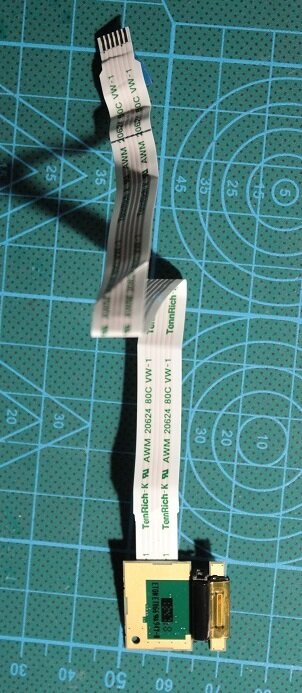
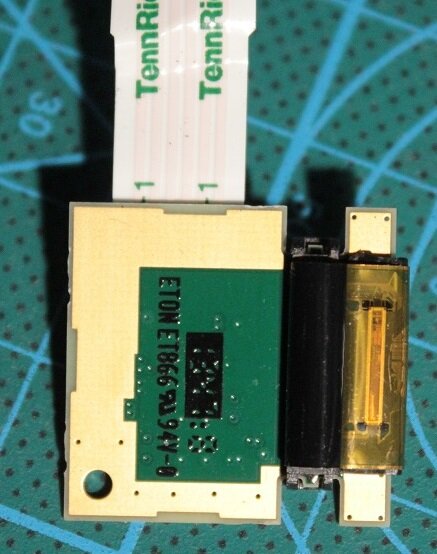
Первым делом нужно выяснить распиновку и напряжение питания сканера. Для этого ищем в интернете схему ноутбука, открываем её, и находим там распиновку разъёма по ключевому слову "Fingerprint"
Из распиновки стало понятно, что сканер имеет USB интерфейс, а напряжение питания составляет 3 Вольта. Это значит, что подключить его напрямую к USB нельзя, так как там напряжение 5 Вольт, поэтому придётся ставить стабилизатор. В качестве стабилизатора буду использовать микросхему L1117-ADJ, так как она распространённая и недорогая.
Изначально хотел собрать стабилизатор на небольшой макетной плате, припаять провода к сканеру, и залить всё эпоксидкой или термоклеем. Но потом передумал, и решил что буду делать полностью разборную конструкцию. А это значит, что стабилизатор будет расположен на отдельной плате с разъёмом под шлейф, а сенсор будет подключаться родным шлейфом.
Общая схема подключения получилась такая:
Подобрал подходящий корпус
Изготовил плату ровно под размер корпуса. Это сделано для того, чтобы плата плотно вставлялась в корпус и не шаталась внутри.
Внешний вид платы после травления, лужения, сверления, обработки напильником, запайки компонентов:
Подключаем шлейф сканера отпечатков
Устанавливаем плату в корпус. На плате расположен стандартный разъём USB-B для надёжного подключения и механической прочности
В верхней части корпуса прорезаем окно под сканер, стачиваем часть пластика в том месте, где располагается сам датчик, а также делаем вырез под USB гнездо. Закрепляем платку сканера при помощи двустороннего скотча.
В нижнюю часть корпуса вставляем кусок уплотнителя
В верхнюю часть корпуса также вставляем кусок уплотнителя. Вот что получается:
Сгибаем шлейф, собираем корпус. Устройство готово к использованию.
Сканер располагаем рядом с клавиатурой. Теперь приступаем к скачиванию и установке программного обеспечения и драйверов. Для этого идём на сайт производителя ноутбука, с которого снимали сканер (в моём случае это Lenovo), находим раздел поддержки, и выбираем там модель ноутбука (у меня модель M5400). Ищем драйвер или программу по ключевому слову "Fingerprint", скачиваем,устанавливаем.
После установки программы и драйверов, подключаем наш сканер к компьютеру. Система должна определить подключенное устройство и установить драйвер.
Теперь запускаем управляющую программу. Заносим в память сканера один или несколько наших отпечатков.
Далее выходим из системы или перезагружаем компьютер. При запуске операционной системы появится возможность входа по отпечатку пальца.
На этом все. Спасибо за внимание.