В данной статье речь пойдет о необычной RGB светодиодной ленте WS2812. WS2812 – это адресная светодиодная лента, она может зажечь любой свой светодиод отдельно независимо от других и также можно любому диоду изменить цвет независимо от других диодов в этой ленте. Это все возможно благодаря микросхеме в каждом светодиоде ленты, который имеет свой адрес и зажигается по команде. При этом все светодиоды должны быть подключены последовательно и на данной ленте имеется стрелка которая показывает направление подключаемых диодов.
Данную светодиодную ленту и аналогичные можно купить здесь: http://ali.pub/2wm1h4
Они различаются количеством светодиодов на 1 метр.
Ну что-ж давайте попробуем удаленно по управлять светодиодной лентой с помощью смартфона. В этом нам поможет приложение Blynk.
Создадим новый проект в приложении Blynk, выберем контроллер esp8266 и получим на почту ID key нашего проекта, его нужно будет добавить в скетч. После создания проекта у нас будет пустое поле, нам нужно будет добавить всего один элемент, это zeRGBa вот таким образом это выглядит:
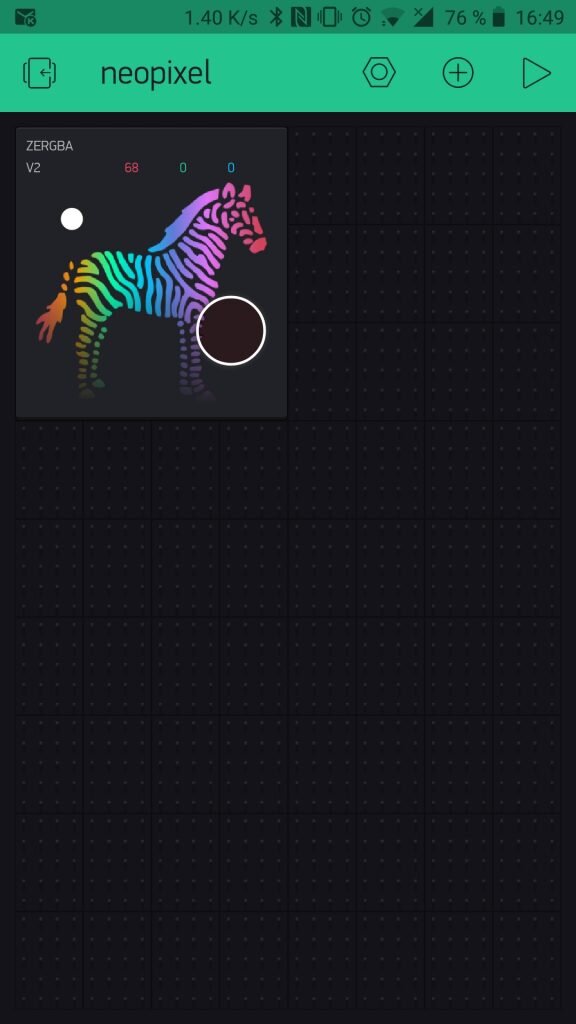
После добавления зебры или как называется в программе Blynk “zeRGBa” ее нужно настроить, настройки выглядят следующим образом:
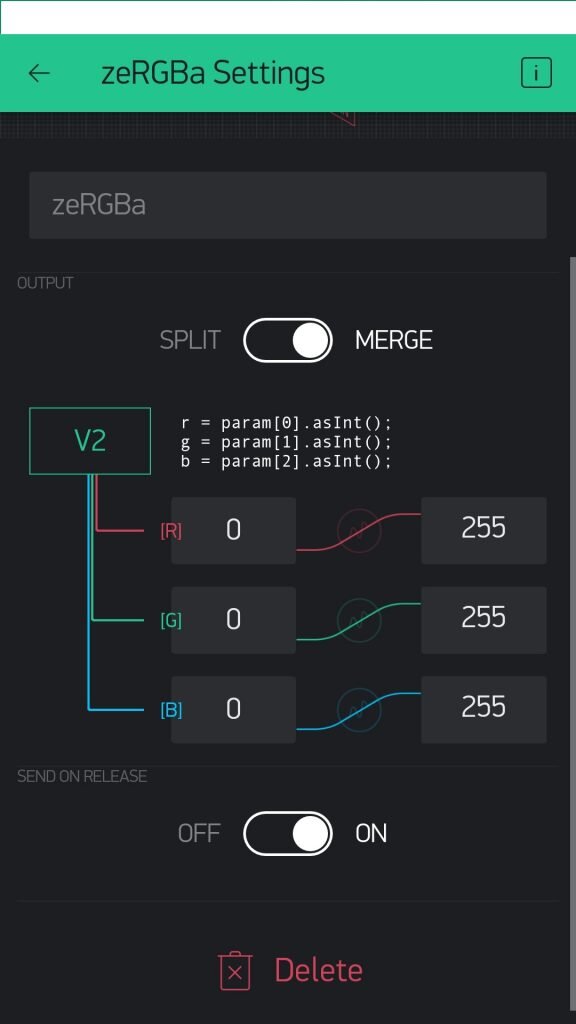
Все, После этого давайте перейдем к скетчу.
Сам скетч можно найти у меня на сайте перейдя на него нажав на это предложение.
После заливки скетча выглядит все примерно так:
На фото плохо видно, по этому весь процесс и управление показал в видео: