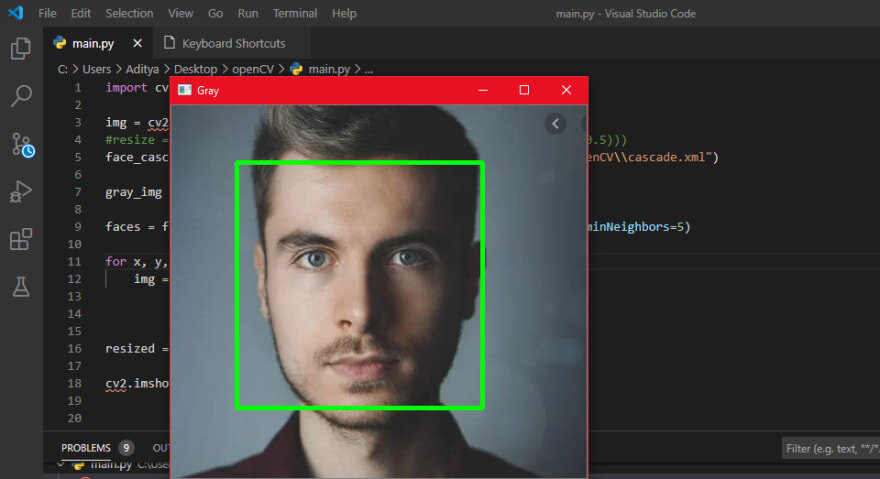
Сегодня мы научимся работать с библиотекой opencv на python.Для этого нужны самые минимальные знания об языке.Их можно приобрести тут.
Opencv - известная библиотека компьютерного зрения широкого назначения с открытым исходным кодом.На сегодняшний день это лучшие решение для распознавания объектов и обработки изображения.Сегодня мы установим библиотеку и поговорим о базовых функциях.
Приступаем к работе
Устонвка
Ведите команду в терминал
1. Загрузить изображение
Для загрузки изображения вам необходимо использовать функцию cv2.imread().
Вам нужно убедиться, что изображение находится в той же папке вашего скрипта python, иначе вам нужно вставить полный путь к изображению.
img = cv2.imread("japan.jpg")
2. Показать изображение
Вы можете отобразить изображение с помощью функции cv2.imshow().
Вам нужно передать внутри функции 2 параметра: название окна и изображение, которое вы хотите отобразить.
cv2.imshow("Имя", img)
Также помните, что после показа изображения вам необходимо добавить функцию cv2.waitKey (), чтобы сохранить изображение открытым.Эта функция просто ждет, пока вы нажмете какую-нибудь клавишу на клавиатуре, чтобы выполнить какую-либо операцию.Весь код, написанный после функции waitKey, не будет выполнен до тех пор, пока вы не нажмете какую-либо клавишу.
Если вы хотите поставить лимит на показ изображения то в функции ведите cv2.waitKey какое-то число ,но в миллисекундах, что бы на писать в секундах умножит на 1000(1 секунда = cv2.waitKey(1000).
3. Сохраните изображение.
Вы можете сохранить изображение с помощью функции cv2.imwrite (), вам нужно передать два параметра: первый - это имя изображения ,которое вы хотите сохранить, за которым следует формат изображения (.jpg или .png), а второй содержит переменную с изображением.
cv2.imwrite ("имя.jpg", img)
А вот и весь код:
Дерзайте и для закрепления результата повторите это несколько раз с разносим файловыми.
Дата выхода следущего поста 16.08.2021
Вы узнаете в следущем посте :
- Загрузка и отображение видео (из файла или с веб-камеры)
- Как сохраните видео