1. Начал я процесс проектирования с создания параметрического семейства шпунта Ларсена. Для начала, необходимо создание семейства, шаблон - метрическая система типовая модель.
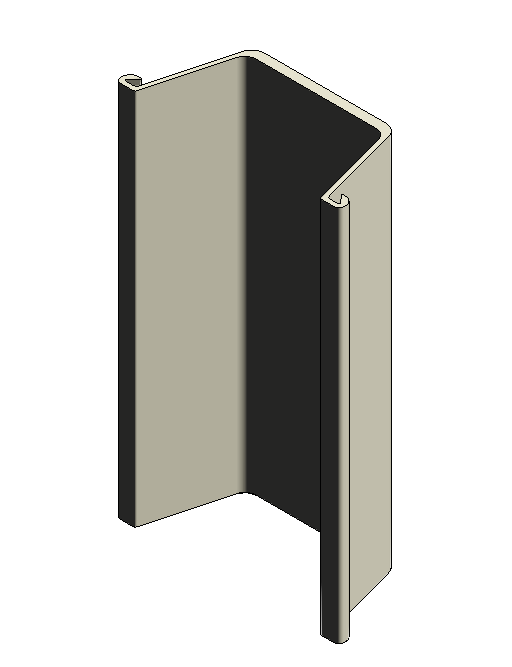
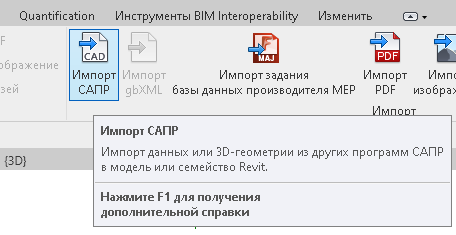
Для этого необходимо перейти на планы этажей, опорный уровень и импортировать выбранный 2D профиль из файла AutoCAD.
Далее перехожу во вкладку создание-выдавливание и выбираю все линии во вкладке рисование с использованием клавиши TAB.
Нажимаю применить, перехожу на фасад, строю опорную плоскость.
Привязываю параллельный размер, задаю параметр высота во вкладке создать параметр.
Опорную плоскость во вкладке изменить, выравниваем, выбирая верхнюю грань шпунта, нажимаем закрыть замок.
По аналогии создаем угловую шпунтину и размещаем в проекте и присваиваю значению высота необходимую длину шпунтины.
После чего создаю уровни размещения поясов на фасаде. Вкладка конструкция-основа.
Перехожу на необходимый уровень во вкладке конструкции, выбираю необходимые балки, размещаю и выравниваю по краям котлована.
При необходимости семейства балки необходимо повернуть на 90 градусов, и сместить относительно центра уровня.
Для создания узлов крепления котлована, можно воспользоваться и созданием семейства в Autodesk Revit. Но для ускорения процесса я сделал элементы узлов отдельно в Autodesk Inventor использовав экспорт в Revit. Сами узлы параметрические, так как углы расположения распорок зависят от соотношения длины и ширины котлована, рассчитывались с помощью калькулятора онлайн. Процесс параметрического моделирования в Autodesk inventor, я опишу в другой статье.
Так же в семействах труб необходимо сделать вырезы с помощью полых элементов и вкладки изменить-вырезать.
Распорки и узлы расставляю на выбранном уровне, выравниваю и смещаю по высоте от уровня по аналогии с поясами крепления.
На этом все, котлован готов, процесс создания отверстия в шпунтовой стенке я распишу отдельно.
Не судите строго, это первая статья, основной целью ставил поделится информацией и передать необходимый опыт.