Instagram-это фантастическая платформа для социальных сетей, которую мы все любим за то, что делимся визуальным контентом и открываем для себя захватывающий визуальный контент от других. Однако, как и все социальные платформы, контент Instagram может быть мимолетным и быстрым, поэтому знание того, как загружать или сохранять фотографии и сообщения, является действительно полезным навыком для изучения.
Возможно, вы хотите сохранить свои собственные фотографии в Instagram для безопасного хранения или для публикации в другом месте. Возможно, вы хотите загрузить контент, опубликованный другими пользователями. Или вы можете сохранить свои старые фотографии, изменить свое имя пользователя в Instagram и начать все заново с пустой лентой. Черт возьми, может быть, вы просто устали от приложения и хотите сохранить свои воспоминания, прежде чем полностью удалить свою учетную запись Instagram .
Какими бы ни были ваши причины для сохранения фотографий из Instagram, вот полезное пошаговое руководство, которое научит вас сохранять фотографии с платформы.
Как сохранить созданные вами фотографии в Instagram(e) на свой телефон
Instagram позволяет очень легко сохранять фотографии, которые вы сняли, отфильтровали и отредактировали в приложении Instagram, в галереи фотографий вашего телефона.
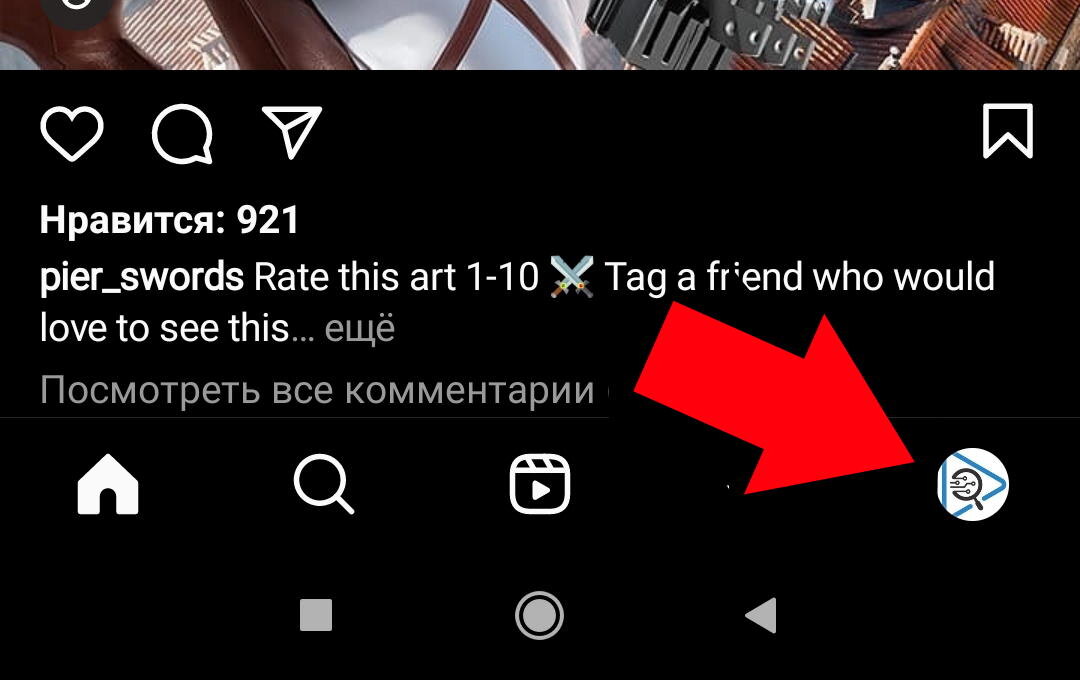
Откройте приложение Instagram и перейдите в свой профиль, нажав на значок в виде человека или фотографии своего профиля.
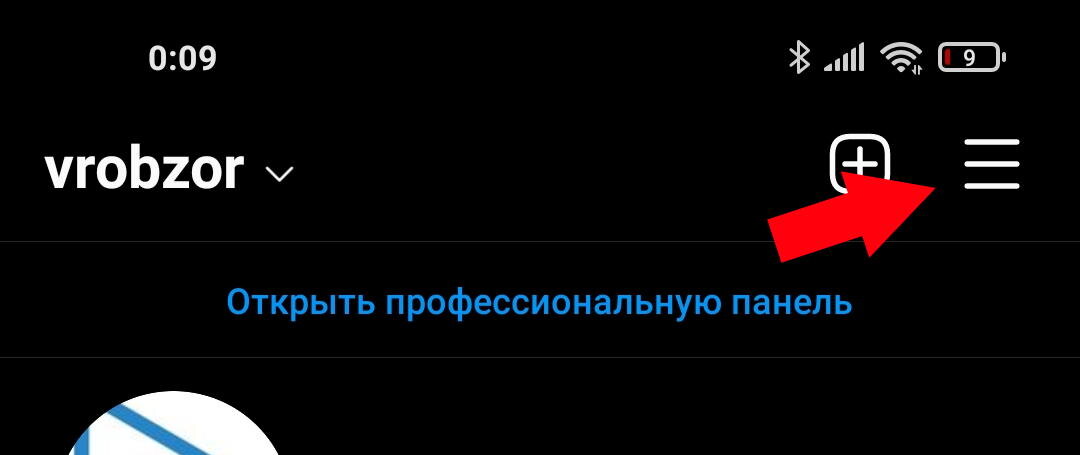
Перейдя на страницу своего профиля, коснитесь значка меню с тремя горизонтальными линиями в правом верхнем углу экрана.
Когда меню появится во всплывающем окне, выберите «Настройки», это первая опция вверху списка. Затем нажмите на опцию «Аккаунт», затем, наконец, нажмите на опцию «Исходные публикации».
Приложение Instagram теперь дает вам возможность автоматически сохранять изображения из Instagram. Выберите необходимые пункты для дальнейшего сохранения.
Теперь, когда эта опция включена, каждая фотография, которую вы публикуете в Instagram, также будет сохраняться в галереи вашего телефона.
Как сохранить фото в Instagram других пользователей
Очень легко сохранить изображение или видео из Instagram, опубликованное кем-либо (при условии, что пользователь является общедоступным), в избранную область вашего приложения Instagram, чтобы вы могли просматривать их снова в удобное для вас время. Также стоит отметить, что когда вы сохраняете сообщение от кого-то, независимо от того, подписаны ли они на вас или нет, они не смогут увидеть и понять, что вы его сохранили.
Чтобы сохранить сообщение, коснитесь значка закладки, который появляется под публикацией. Это добавит сообщение в вашу общую папку «Сохраненные».
В качестве альтернативы, если вы хотите сохранить публикацию с разбивкой по категориям, нажмите и удерживайте значок закладки в течении трех секунд. Появится всплывающее окно с коллекциями Instagram, которые вы уже создали. Это также дает вам возможность создать новую коллекцию. Для создания новой коллекции нажмите символ «плюс».
Теперь, чтобы увидеть сохраненное изображение или видео, а также созданные вами коллекции, перейдите в свой профиль, еще раз нажав на значок в виде человека или фотографию профиля в правом нижнем углу экрана. Затем коснитесь опции «Сохраненное». В этом разделе вы увидите весь сохраненный контент, который вы добавили в закладки.
Как мы уже говорили, только вы можете видеть то, что вы сохранили, и коллекции, которые вы создали. Напоминаем, что другие пользователи Instagram не узнают, что вы сохранили их контент.
Как скачать фотографии из Instagram с помощью ПК и браузера на рабочем столе
Из-за серьезных проблем с авторскими правами, Instagram не позволяет загружать фотографии других пользователей ни в обычном браузере настольного компьютера, ни на мобильном устройстве iOS или Android. Однако есть немного хитрый обходной путь, который позволяет сделать это в любом браузере на ПК или ноутбуке.
Чтобы загрузить любое изображение из Instagram, для начала найдите интересующее. Далее кликните правой кнопкой мыши и в всплывающем меню выберите «Исследовать элемент» или нажмите на клавиатуре «F12».
Это откроет исходный код страницы в отдельном окне браузера (в разных браузерах и с разными настройками открывается в разных местах, так что не удивляйтесь). Далее одновременно нажмите Ctrl+Shift+С на клавиатуре (в своем роде поиск), так же можно использовать пример с фото нажав квадратик со стрелочкой внутри. Наведите курсор мыши на фото и кликните левой клавишей мышики.
Previous
В дополнительном окне отобразится код с фотографией, которую вы выделили. Далее копируете только текст URL-адреса, который появляется между двумя кавычками (выделяете и одновременно нажимаете Ctrl+С на клавиатуре). К слову что бы раскрыть полностью URL-ссылку, на ее стоит два раза кликнуть. После скопированный URL-адрес вставляете в другую новую вкладку браузера. После загрузки изображения вы можете щелкнуть правой кнопкой мыши, чтобы загрузить его на свой компьютер, как обычную фотографию в Интернете.
Это краткое руководство должно означать, что теперь вы знаете, как сохранять собственные изображения из Instagram на свой телефон, а также сохранять контент из Instagram своих друзей и других учетных записей, на которые вы подписаны.