Всем привет, сегодня в статье мы рассмотрим простейший способ создания загрузочной флэшки для Windows 10.
Зависимо от способа, описанного ниже, вам понадобится:
- компьютер или ноутбук, на котором будем создавать загрузочную флэшку
- сама флэшка объёмом не менее 8 ГБ
- стабильное интернет соединение для загрузки образа на флэшку или создания и загрузки ISO файла.
💾Подготовка
Подразумевается, что у вас готово всё из вышеописанного. Тогда переходим по ссылке на официальную страницу загрузки Windows 10.
Нажимаем там Скачать средство сейчас.
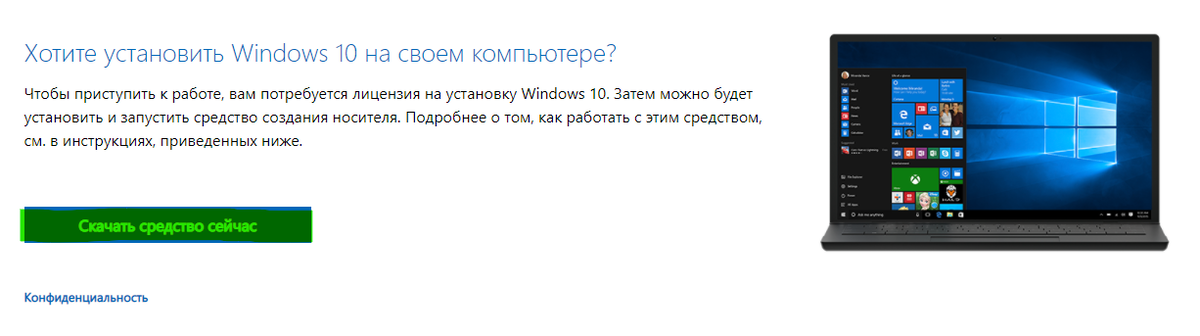
Запускаем загруженную утилиту, жмём этап подготовки и соглашаемся, принимая лицензионное соглашение.
Теперь выбираем второй пункт: Создать установочный носитель (USB-устройство, DVD-диск или ISO образ) и нажимаем Далее.
Выбираем нужный язык и тип разрядности системы (32 или 64 бит) или оставляем всё по умолчанию, если нас это устраивает. Жмём Далее.
Вот и настала наша развилка. Выбираем верхнее для загрузки образа по сети интернет сразу на флэшку или нижнее для загрузки ISO образа с интернета и последующей записи его на DVD носитель.
💾Загрузка по сети интернет на флэшку
Выбираем USB-устройство флэш-памяти. Потребуется не менее 8 ГБ свободного места на флэшке. Данные на носители будут удалены! Предварительно, скопируйте всё нужное и освободите флэшку, можно её не форматировать. В прочем, хуже не будет.
Далее вам потребуется дождаться, пока образ не загрузится с интернета и не запакуется на флэшку. Процесс зависит от скорости вашего интернет соединения.
После загрузки пойдёт этап создания носителя, что может так же занять какое-то время. Обычно это 10-15 минут.
Вот и всё. По окончании нажимаем Готово. А на флэшке можно увидеть следующие файлы, как на скрине справа.
💾Загрузка по сети интернет ISO файла для записи на DVD диск
Выбираем ISO файл на этапе выше, где была развилка допустимых вариантов, чтобы начать загрузку образа Windows 10.
После окончания загрузки, так же, как и с вариантом использования флэшки, будет этап создания носителя. Ждём его завершения.
По итогу можно закрыть мастер, нажав Готово или выбрать вариант записи устройства DVD. Верхний вариант откроет директорию, где лежит загруженный образ.
Образ весит 4,2 ГБ и за просто влезет на DVD диск. Записать можете его как сторонними утилитами, так и предложенным системным вариантом.
Мы научились создавать образ Windows 10 для последующего его использования в любых целях или создания загрузочной флэшки. На этом на сегодня всё. Спасибо за внимание!