Мы уже двигали котика и заставляли его прыгать вперед и назад. Но чего-то не хватало – сам котик у нас не менялся. Нам было не важно кто прыгает – котик или квадрат. Но без изменений самого персонажа – скучно. Что это за игра, в которой персонаж не меняется. Скратч поддерживает все эти способы изменения персонажа и все они доступны в разделе “Внешний вид”.
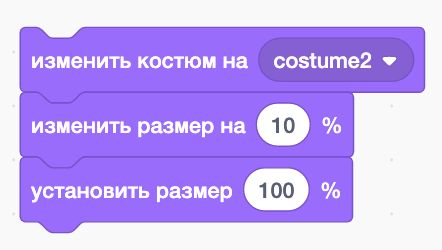
Начнем с простого – с размера. Для этого мы можем применять 2 блока – изменить размер и установить размер. Они оба принимают значение в процентах и устанавливают новый размер персонажа. Но делают они это по-разному.
“Изменить размер” – добавляет значение к текущему размеру. Если персонаж был оригинального размера (100%), то:
- изменить на 50% – означает увеличить в полтора раза,
- изменить на -50% – уменьшить в два раза.
“Установить размер” – просто устанавливает размер в процентах от оригинального размера:
- 10% – уменьшить в 10 раз
- 200% – увеличить в два раза.
Как применять? Если требуется постепенное изменение размера изменение размера – то лучше использовать “изменить размер”, а если требуется установить размер один раз – то “установить”.
Программа ниже увеличивает и уменьшает котика, попробуй ее запусти.
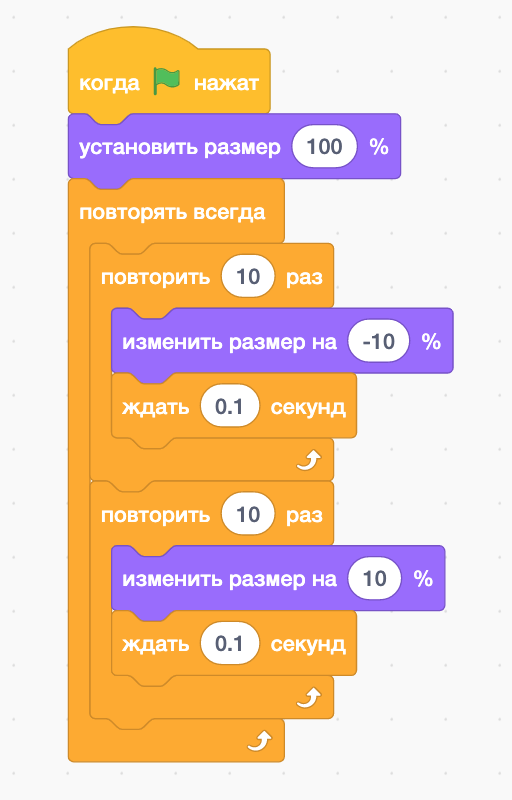
Как она работает я объясню, не переживай. А пока обрати внимание – установить мы использовали в самом начале, а изменить мы повторяем несколько раз.
Обрати внимание, что блоки ниже почти одинаковые – отличаются только +10% и -10%
Алгоритм работы программы такой:
- Установить размер персонажа в “оригинальный” – 100%
- Начинаем бесконечный цикл
Повторяем 10 разуменьшить размер
подождать немного
Повторяем 10 разувеличить размер
подождать
Возвращаемся к началу бесконечного цикла
С размером разобрались? Поехали дальше – цвета и прозрачность.
Изменение цвета достигается блоками, похожими на блоки изменения размера – установить эффект и изменить эффект. Выбирай вид эффекта и на сколько нужно его изменить. Картинка стоит тысячи слов – пробуй разные эффекты на персонаже – ставь блок и нажимай на него. И наблюдай как меняется котик своими глазами. Посмотри на некоторые забавные примеры ниже
Чтобы вернуться к начальному виду котика используй блок установить:
С простым разобрались, дальше будет сложнее.
Самое сложное – это Костюмы. Костюм – это внешний вид персонажа. У персонажа может быть несколько костюмов. И каждый костюм – это отдельная картинка. Для управления костюмами служит вкладка “Костюмы”.
Платформа уже предоставляет нам большое число готовых изображений. И мы всегда можем нарисовать свои. На вкладке “Костюмы” есть две области – список костюмов и область редактирования выбранного костюма.
А для добавления костюма в список нужно нажать на кнопку внизу области списка и выбрать нужный из огромного числа костюмов, которые предлагает платформа. Кроме этого можно рисовать с нуля или загружать картинки со своего компьютера.
Для изменения костюма персонажа нужно использовать блоки “изменить костюм” и “следующий костюм”.
Первый – устанавливает конкретный костюм, второй – переключает костюмы по порядку списка. И второй блок очень полезен для анимации нашего персонажа.
Задание сегодня будет такое – двигающийся вперед-назад котик. Но при движении вперед он увеличивается , а при движении назад – уменьшается до первоначального размера. Звучит сложно? Не переживай я дам подсказку и покажу решение. Но не подглядывай в решение пока сам не попробуешь.
Подсказка: посмотри на программу “надувающийся котик”. Тебе нужно добавить только шаги в каждый из блоков “повториить 10 раз”. И еще: если число с минусом, то это означает уменьшение или движение обратно. Догадался? Тогда беги и делай. Я оставлю решение, чтобы ты мог убедиться, что все сделал правильно. Но если котик у тебя двигает и уменьшается – значит ты все сделал правильно и ты молодец!!!
Проект доступен и на платформе Scratch
Прошлые уроки: