первая программа
Итак мы наконец то подошли к созданию нашего первого приложения на Python
Python язык интерпретируемый, это значит, что созданное нами приложение можно будет запускать сразу без преобразования его в исполняемый файл, эту операцию за нас будет выполнять интерпретатор языка, мы с вами устанавливали Python на наш компьютер и то же самое нужно сделать и на том компьютере где вы собираетесь использовать вашу программу.
Приступим к написанию кода.
Мы создали папку с проектом и инициировали в ней наш гит репозиторий (правда пока не подключили удаленный, но о нем чуть позже).
Теперь нам надо указать нашей ide pycharm где находятся наши библиотеки языка и интерпретатор. Можно указать и основной каталог который лежит в недрах вашей системы (узнать его полный путь можно командой where python3), но у Python есть замечательная фишка, он может создавать изолированные среды в любом месте которое мы ему укажем.
Давайте создадим наше первое виртуальное окружение, выполните в консоле команду
python3 -m venv venv
-m - это параметр означающий использование определенного модуля из библиотеки python.
venv это имя этого модуля, он создает виртуальную среду Python по указанному пути.
Последним мы указываем путь до папки куда будет помещен наш интерпретатор и базовый набор библиотек. Так как мы не указываем ничего кроме имени папки, то в текущей директории от куда вы вызывали эту команду будет создана папка venv c python.
Так же можно сдать виртуальное окружение с помощью pycharm.
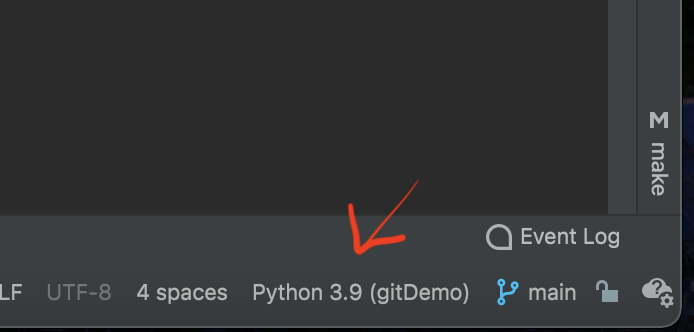
В правой нижней части окна есть надпись с версией python, нажмите на нее, выберите add new interpreter в появившемся окне убедитесь что отмечено пункт New environment и нажмите ОК.
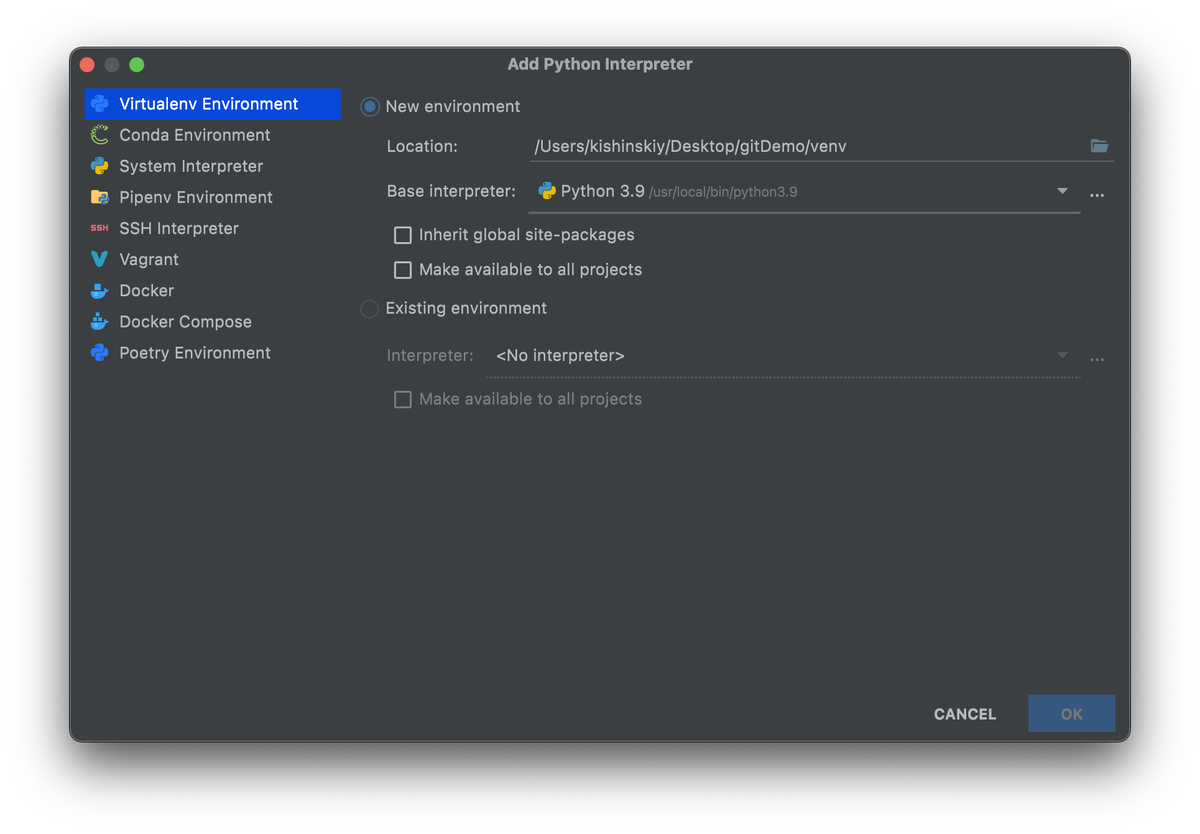
Теперь наш pycharm по умолчанию будет использовать интерпретатор из папки с нашим проектом.
Для то го что бы нам в терминале тоже работать с этим же интерпретатором, нам надо его активировать следующей командой:
source venv/bin/activate
о том что виртуальное окружение активировано будет говорить имя нашего котолога в конце строки рядом с часами
Думаю вы уже начинаете любить Powerline и OhMyZsh :)
Среду мы подготовили, но что дальше?
А дальше давайте 73.61 какое приложение мы хотели бы сделать?
Наверное нам хотелось бы иметь программу которая бы считала нам курс доллара?
Давайте ее и напишем, да вот так сразу и без всяких «Hello World» пишем полноценную программу которую опубликуем в интернете.
Создайте в нашем проекте файл main.py
File-> New…-> Python File -> main
Если создаете через pycharm и в меню File-> New…->Python File, то тип файла можно не указывать, только имя.
Теперь в созданном файле напишем следующий код
#!/usr/bin/python3
# -*- coding: utf-8 -*-
Это во-первых позволит нам запускать наш скрипт как обычное приложение, а во-вторых позволит отображать Кириллицу в консоли.
Далее пишем следующий код
'''программа вычисляет переводит сумму в долларах в рубли'''
# вводные данные
dollar = 73.61 # курс доллара
sum = 100 # в этой строке указывается сумма в долларах
if __name__ == '__main__':
result = (dollar * sum)
print(f'{result} рублей’)
Теперь давайте разберем, что же мы тут такого написали?
Первые две строки я уже объяснил, в тройных кавычках мы записали описание нашей программы, так называемый DocString.
Он не обязателен для исполнения кода, но может помочь вам с ориентироваться в вашей программе или функции( о функциях поговорим позже)
Далее после через решетку мы указали однострочный комментарий, он тоже не используется в коде и нуте нам как метка или подсказка объясняющий что делает данная часть кода.
Далее мы указываем переменные.
Переменные это такие контейнеры куда мы кладем какие либо значения.
Например вы на кухне храните в банках соль, кофе, сахар и у каждой банки есть наклейка с именем, описывающая ее содержимое. Так и в коде мы указываем наклейку с именем и через знак (оператор присваивания) = присваиваем нашей переменной какое либо значение. В данном случае у нас 2 разные переменные, одна хранит дробные числа или числа с плавающей точкой, а другая целые числа. После чисел мы указываем комментарии поясняющий что это за число.
Далее конструкция if __name__ == '__main__':
Что это и зачем она нужна?
пока ограничимся коротким описанием, просто запомните, что точка откуда буде исполняться ваше приложение. На самом деле все не совсем так работает и if __name__ == ‘__main__': можно не указывать, но pycharm без него запускать код не хочет.
Ниже обратите внимание мы отделили часть нашего кода пробелами, сформировав отдельный блок. О Блочном программировании мы поговорим отдельно, пока что привыкните что каждая чата вашей программы должна делиться на отдельный логический блок. Например присваивание каких-то переменных, цикл, условие, функция и вызовы этих функций.
В нашем случае сейчас есть блок if __name__ == ‘__main__': который отвечает за вызов определенных функции.
В нем мы описываем следующие задачи:
Мы перемножаем наши переменные, а полученный результат сохраняем в другую переменную с именем result.
Следующая команда, это вызов функции print() с параметром(аргументом)
Данная конструкция f’’ определяет форматирование вывода на консоль, это большая и отдельная тема, подробнее мы ее рассмотрим позже, в данной конструкции в фигурных скобках мы указываем ту переменную значение которой мы хотим напечатать, а все что после них и в Нутри наших кавычек включая пробелы, это строка которая будет напечатана в терминал.
В итоге у нас должно было получиться то изображена на скриншоте.
Теперь меняя значения переменной sum можно переводить доллары в рубли.
Самое главное, чуть не забыл. Мы сохранили наш код, за нас это делает pycharm, но если мы сейчас что то поменяем, код перепишется и сохранится с новыми изменениями. Давайте воспользуемся возможностями нашего репозитория и сделаем слепок наших изменений.
Выполните в консоле в нашем проекте следующие команды:
git add -A
git commit -m "add my first program"
Посмотреть список наших сохранений можно командой git log
нажмите q что бы закрыть лог.