В этой статье не будет инструкции по установке OpenServer, VSCode или созданию даже простого сайта. Только информация о подключении xdebug.
Эта инструкция подойдет Вам только если Вы используете PHP версии 7.3 или выше.
Делайте REST API, так как это позволит создать сайт, мобильное и какое либо другое приложение, используя один и тот же код на backend.
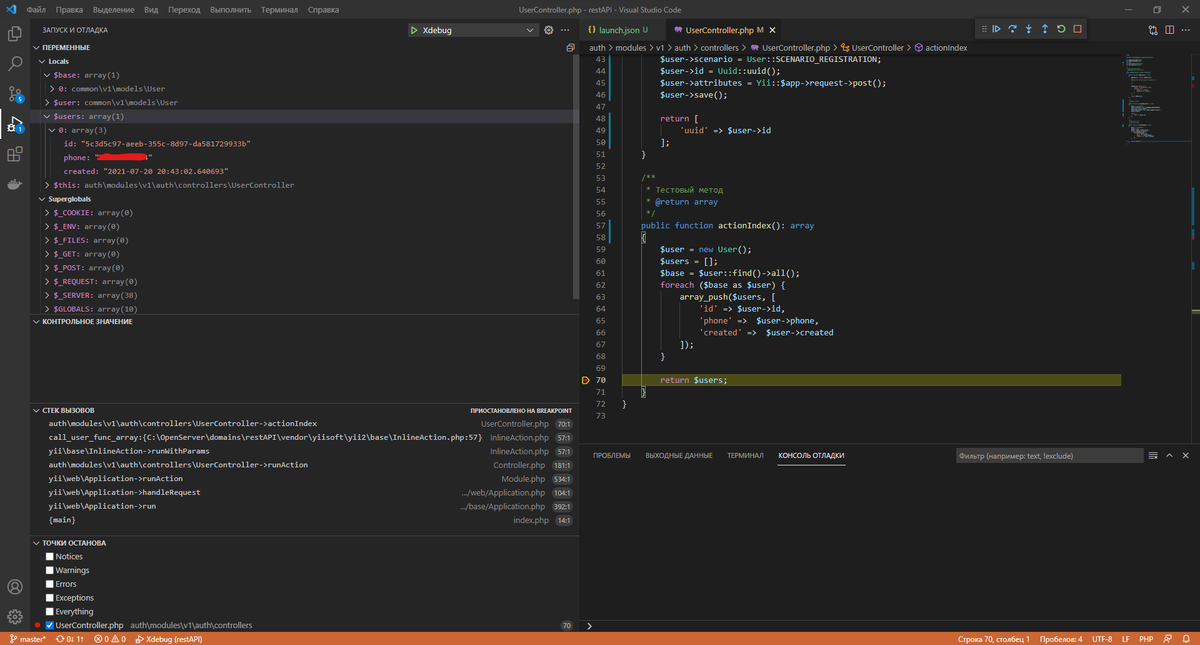
Тестирование будет показано на примере реализации простого REST API.
Если Вам удобнее работать на русском языке, то установите расширение Russian Language Pack for Visual Studio Code - Visual Studio Marketplace
OpenServer подходит для обучения и реализации не сложных проектов, в остальном более правильно использовать ОС Linux с Docker контейнерами.
НАСТРОЙКА PHP в VSCode
Подразумевается что Вы еще не работали в VSCode с кодом PHP, иначе пропустите этот шаг.
1) В программе VSCode необходимо установить расширение PHP Intelephense из самой программы или открыть по ссылке PHP Intelephense - Visual Studio Marketplace
2) Откройте VSCode и слева внизу нажмите значок настроек, затем в строке поиска введите PHP, затем выберите секцию PHP и нажмите "Изменить в settings.json".
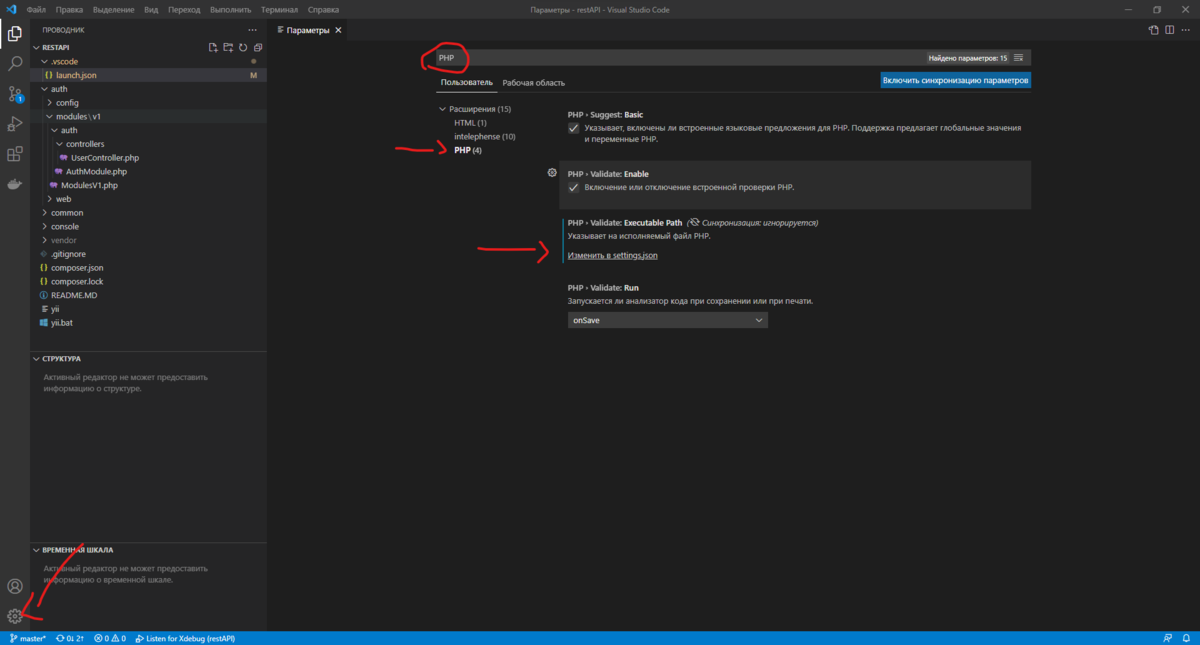
В параметре php.validate.executablePath пропишите путь до исполняемого файла PHP.
НАСТРОЙКА Xdebug в VSCode
1) В программе VSCode необходимо установить расширение PHP Debug из самой программы или открыть по ссылке PHP Debug - Visual Studio Marketplace
2) Убедитесь что в директории openserver/modules/php/ваша версия php указанная в настройках openserver/ext лежит файл php_xdebug.dll
3) Откройте настройки php.ini через меню OpenServer в правом нижнем углу экрана.
4) Найдите секцию [xdebug], удалите все параметры где есть xdebug и напишите чуть ниже секции [xdebug] следующий текст:
- zend_extension="%sprogdir%/modules/php/%phpdriver%/ext/php_xdebug.dll"
- xdebug.log="%sprogdir%/userdata/temp/xdebug/log/access.log"
- xdebug.mode = debug
- xdebug.client_host = 127.0.0.1
- xdebug.client_port = 9003
- xdebug.start_with_request=yes
- xdebug.idekey = VSCode
- xdebug.discover_client_host=false
5) После этого создайте по пути openserver/userdata/temp/xdebug/ директорию log и в ней создайте файл access.log
6) В программе VSCode нажмите на значок отладки слева, VSCode предложит создать файл настроек launch.json в директории .vscode нажмите создать файл и затем в выпадающем меню выберите PHP.
После чего откроется файл launch.json со следующим содержимым.
В данном файле необходимо убедится только в том что на строке №11 указан порт 9003
7) Создайте файл с содержимым <?php echo xdebug_info(); ?> и откройте его в браузере, если все сделано правильно то появится следующая страница. В указанном блоке не должно быть ошибок.
8) Перезапустите OpenServer
9) В программе VSCode нажав на значок отладки слева, выберите в выпадающем меню Listen for Xdebug и нажмите значок пуск.
10) Поставьте у себя в коде точку останова и откройте файл через браузер или выполните запрос к своему URL в случае с REST API.