Теперь интересоваться разработками нашей команды еще проще. В рамках серии размещений ознакомительного материала по технике использования Primo RPA в профессиональной повседневности, переносим руководство пользователя платформы на Teletype и Яндекс.Дзен.
Работа с проектами
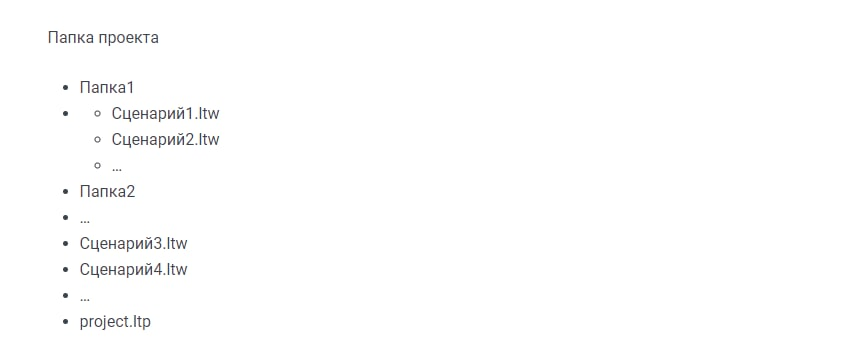
Проектом в рамках Primo Studio называется набор файлов сценариев, сгруппированных по папкам. Структура проекта отображается в палитре «Проект».
В рамках файловой системы проект представляет собой следующий вид:
После нажатия на экране появится диалог создания проекта.
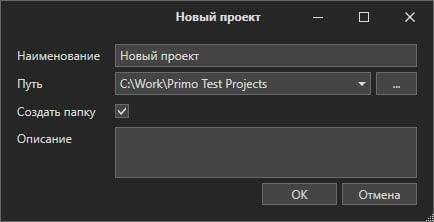
В данном диалоге необходимо указать имя проекта, путь к папке, в которой проект будет храниться и необязательный комментарий. Если установлена опция «Создать папку», проект будет создан в папке с именем проекта. После нажатия кнопки «ОК» в палитре «Проект» отобразится структура нового проекта.
Для открытия имеющегося проекта необходимо нажать кнопку «Открыть проект» в меню «Файл». В появившемся диалоге необходимо указать корневой файл (project.ltp) открываемого проекта.
Для сохранения изменений в проекте необходимо нажать кнопку «Сохранить проект» в меню «Файл», либо кнопку «Сохранить проект» панели действий. Также работает сочетание клавиш Ctrl+S.
При этом будут сохранены все изменения в открытых последовательностях.
Для создания новой папки в проекте необходимо выделить в панели проект папку, внутри которой нужно создать новую и нажать кнопку «Создать папку» панели «Проект».
В появившемся диалоге необходимо ввести имя папки и нажать «ОК». Новая папка будет создана на диске и отобразится в панели «Проект».
- Для добавления имеющегося файла к проекту необходимо выделить в панели проект папку, к которой нужно добавить файл и нажать кнопку «Добавить файл» панели «Проект», после чего выбрать нужный файл и нажать кнопку «Открыть»;
- Для перемещения процессов либо папок достаточно их перетянуть в нужный узел проекта;
- Для редактирования выбранной в панели «Проект папки» необходимо нажать кнопку «Редактировать элемент» панели «Проект». После нажатия на экране появится диалог редактирования папки.
Для удаления элемента, необходимо выбрать нужный элемент в панели «Проект» и нажать кнопку «Удалить элемент». После нажатия кнопки «ОК» в появившемся диалоге элемент будет удален.
🔔Следи, читай и комментируй!
А если остались вопросы, переходи в Telegram-канал, где ты найдешь еще больше информации о компании Rondem!
Вы еще не попробовали демо-версию Primo RPA? Попробуйте уже сейчас!
До скорого!