Будем считать, что с облачным игровым сервисом вы уже знакомы. Рассмотрим настройки самой программы-клиента GeForce Now, которые хоть и не обязательно менять, но крайне рекомендую сделать это, так как в противном случае качество вас не порадует, а сам смысл в данной удобной возможности от Nvidia вы никак не сможете оценить.
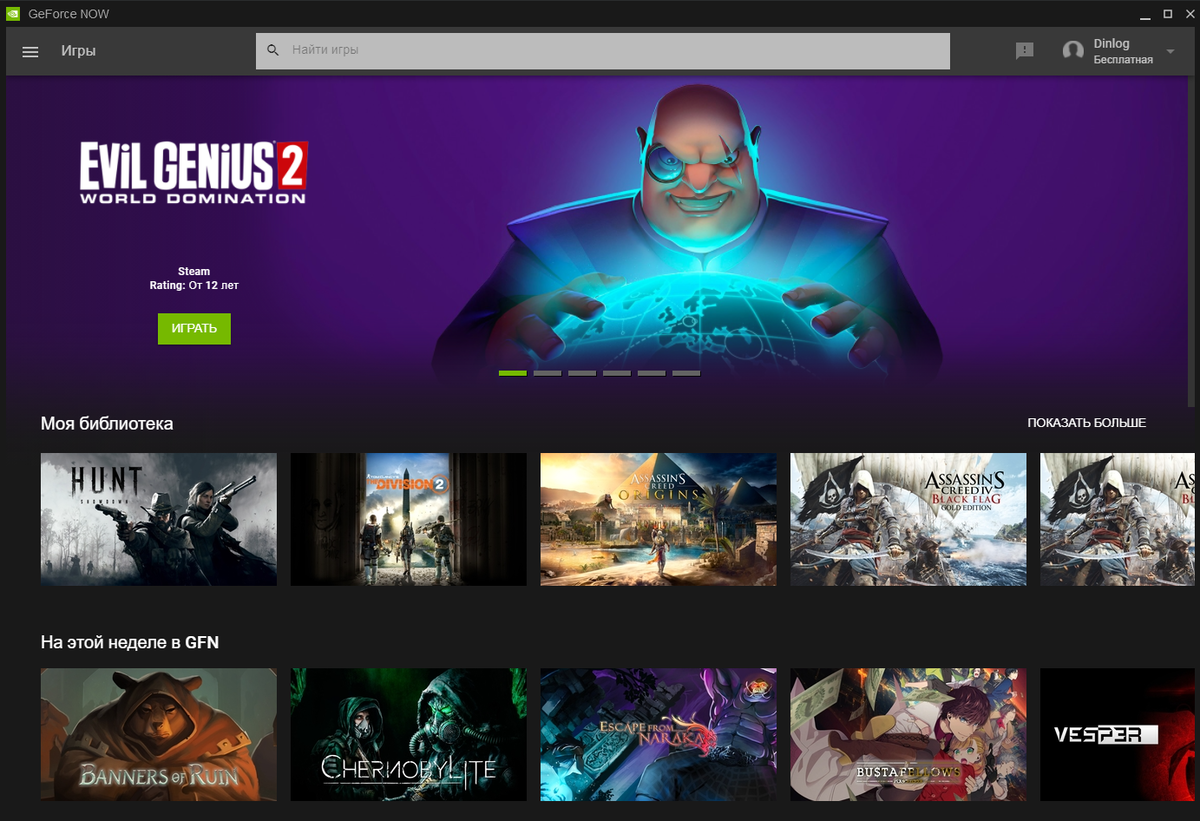
В основном меню приложения GeForce Now выберите в левом верхнем углу три штриха, а затем "Настройки". Далее вам нужно будет подключить игровые магазины. Я пользуюсь Steam, Epic Games и Uplay (Ubisoft). Уверен, что здесь проблем не будет, так как все проходит в автоматическом режиме, а от вас только потребуется подтвердить действия и разрешить подключение программы к своим играм.
Можно играть у нас, а можно и у них
Раздел "Расположение сервера" нам дает возможность выбрать наиболее оптимальный по скорости и задержке подключения сервер. Так как я пользуюсь западными серверами, о чем рассказал подробно в этом ролике:
то в моем списке есть только иностранные серверы. Можно оставить их в режиме "Авто", но я выбрал наиболее оптимальный. Для меня таким оказался EU Nortwest. При его подключении пинг имеет диапазон 30-60, но на игре это почти никак отрицательно не сказывается. Мелкие фризы, которые не всегда даже бывают, я за проблемы не считаю.

Если воспользоваться встроенным тестом на скорость подключения к Интернету, то он (по крайней мере у меня) проходит некорректно. Поэтому в его оценке я только учитывал пинг до сервера, а вот скорость подключения к Интернету он мне всегда указывал в диапазоне 10 - 13 Мбит, что меньше реальной скорости подключения в 10 раз. С чем связано это мне не известно, но не исключаю, что это баг в программе или какой-то не самый корректный алгоритм анализа. Предлагаю не обращать на это внимание.
Главный критерий для достижения качественной картинке в играх и получения стабильного подключения скрыт в разделе "Режим трансляции". Первые три автоматических режима предлагаю вам полностью игнорировать, так как они будут подстраиваться под внутренний тест скоростных характеристик подключения, а значит вы получите крайне плохой и прерывистый видеоряд в игре. Никакого качества не заметив, что не удивительно, вы просто посчитаете, что GeForce Now абсолютно провальный проект, а ведь это совершенно не так!
Правильные настройки для качественной картинки
- Выбирайте ручной режим, где выставите максимальный битрейт в 50 Мбит/с, при условии, что вы подключены к Интернету от 100 и более Мбит/сек.
- Разрешение изображения выбрать стоит FullHD - 1920 x 1080. Большее разрешение не предусмотрено в программе, а меньшее следует выбирать только при наличии фризов в игре, а также при игре на ноутбуке, где разницы вы не заметите, а нагрузку на серверы Nvidia и сеть несколько уменьшите.
- Частота кадров радовать плавностью будет вас в значении 60 FPS. 30 кадров выбирайте в крайнем случае. Если чувствуется прерывистость при игре, то для начала измените битрейт, понизив его до 20 - 30 Мбит/сек, а также разрешение установите в 1280 x 720, при котором картинка будет несколько размытой, но вполне достойной. FPS понижайте только в самом крайнем случае.
- Вертикальную синхронизацию можете включить или не трогать. Я использую "Адаптивную" настройку и всем доволен.
- Если ваше подключение не отличается стабильностью, то последний пункт "Оптимизировать для плохого соединения" будет автоматически понижать настройки при низко пропускной способности. Я этот пункт не использую, так как при его включении картинка будет при каждой проблеме на линии понижаться в разрешении, общем качестве и четкости. Попробуйте, но предлагаю этот пункт не включать.
Следуя этим рекомендациям вы сможете получить стабильную и качественную картинку, а игры будут вас радовать и погружать в виртуальные миры, где все почти идеально, что требовало только нескольких минут, чтобы всю эту идиллию настроить!
Все правильно если настроить, то получите идеальный вариант:
P.S.: Я использую для стабильной игры альтернативный способ подключения о котором подробно рассказываю в данном видеоролике.
Больше смотрите на моем блоге в YouTube!
© 05 августа 2021 г. Created by Dinlog / Сайт: Dinlog.ru