
Сейчас все большую популярность обретает Google, а Яндекс уходит на задний план. Именно поэтому, многие люди ищут лайфхаки, которыми можно воспользоваться без загрузки каких-либо программ, которые помогут упростить работу с Гугл-аккаунтом. Ниже будут рассмотрены, самые простые лайфхаки из существующих.
Операторы поиска помогут отыскать нужное сообщение
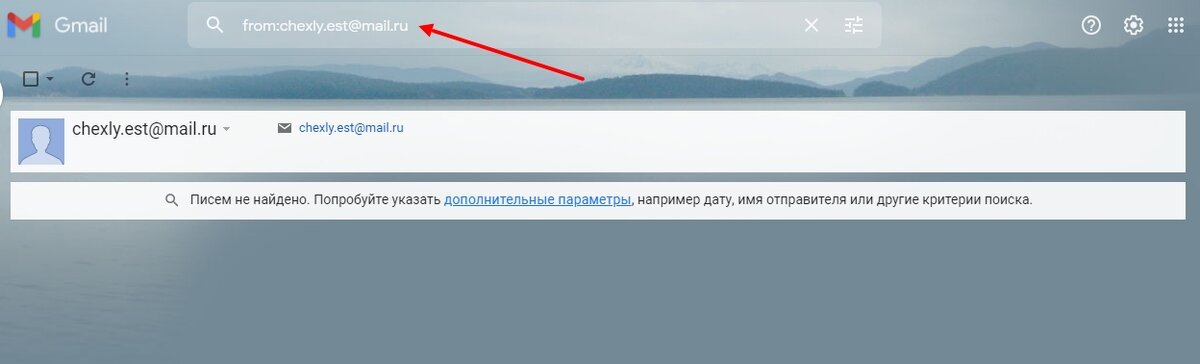
Для того чтобы найти сообщения от конкретного пользователя или компании, введи в поисковой строчке from:ник. Приставка filename поможет найти определенные файлы. А если хочется отыскать письма за выделенный период времени, то применяйте словосочетания after и before. Запрос "after:2021/03/01 before:2021/04/01" выдаст все сообщения с первого марта по апрель. Самое важное — не забудьте вначале написать месяц, а потом день.
Горячие клавиши способны заменять мышь
Чтобы включить их, кликните на шестеренку в правом углу сверху, перейди в параметры и во вкладке "Общие" включите горячие клавиши. Теперь не надо переходить к мышке, чтобы написать новое сообщение или ответить на входящие сообщения. Перечень горячих клавиш можно найти в сети.
У Gmail есть собственный значок непрочитанных писем
Многовкладочность обозревателя — проблема всех сотрудников офиса. Когда открыто пару штук — ещё ничего, а когда их больше 100, это приводит к гарантированному зависанию ПК. Найти одну единственную вкладку почтового ящика, чтобы проверить новые сообщения, довольно трудно. Хотя и какой-то процент вкладок не даст уверенности, что ты не забудешь про самую важную из них. Ситуацию спасет опция"Значок непрочитанных писем", который покажет, что кто-то написал.
Добавляй сообщения в "Задачи"
Твоя почта/аккаунт — это не только место, куда отправляются сообщения, а еще и таск-менеджер. Открой подходящее сообщение, кликни на "Еще" и выбери "Добавить в задачи". В углу слева появится окно. Там будут находиться все сообщения, которые ты внес в задачи.
Хватит мучиться из-за сообщений с ошибками — включи отмену отправки
Часто бывает, что ты заметил какую-либо ошибку уже после отправления весточки. Не надо страдать и думать, что собеседник посчитает вас глупым. Только в Gmail есть шанс все поменять и удалить все. Отмена отправления находится в Настройках, на вкладке "Общие". Самое важное — не проворонить выделенное время.
Не трать время на однотипные сообщения — пользуйся шаблонами
Если вам надо отсылать один и тот же текст разным людям, воспользуйся шаблонами. Сначала запусти опцию во вкладке "Лаборатория". Далее, напишите сообщение и нажмите на небольшую стрелочку в углу окна, где выбери "Шаблон ответов" — "Сформировать готовый ответ". Теперь вам не нужно составлять одинаковые сообщения — просто выберите нужный шаблон.
Используйте несколько аккаунтов одновременно
Если у вас есть несколько ящиков Gmail на ваше имя или вы управляете несколькими псевдонимами для организации, вы можете легко отследить их все из одного основного центра Gmail.
Чтобы включить несколько аккаунтов, перейдите в раздел Настройки> учетные записи> импортируйте их и кликните на “Добавить еще одно сообщение, которое у вас есть”.
Вам будет предложено войти в иной аккаунт, а затем все, что вам надо сделать, это открыть эту учетку, найти сообщение с подтверждением и нажать на ссылку внутри. Потом вы сможете отправлять и получать свои письма из нескольких учетных записей в одном месте.
Отключите звук нежелательных разговоров
Каждому человеку хоть раз не было до общения, а звук продолжал надоедать и напоминать о чьем-то внимании. Это раздражает, и если вы нетерпеливы или не являетесь частью проекта - это неприятный момент, особенно если нельзя снижать громкость из-за других дел. Чтобы вас не раздражали назойливые сообщения и оповещения, функция отключения звука Gmail позволяет вам успокоить свои нервы.
Как решить проблему: сначала выберите разговор, нажмите кнопку “Еще”и нажмите "Отключить звук". В качестве альтернативы можно применять сочетание клавиш Ctrl+M.
Все вышеперечисленные лайфхаки, помогают упростить деловым людям жизнь, т.к направлены на снижение нагрузки. Рядовым пользователям они тоже принесут пользу в некоторых случаях.
Ранее мы уже рассказывали, как найти смартфон на Android с помощью Google. Это ещё одна интересная возможность для владельцев Google-аккаунта.
Почему мы полезны? Подписавшись на канал вы будете всегда в курсе новостей мира IT. Посмотрите обзоры интересных приложений, и узнайте лайфхаки пользования Android.
P.S. Мы очень общительные