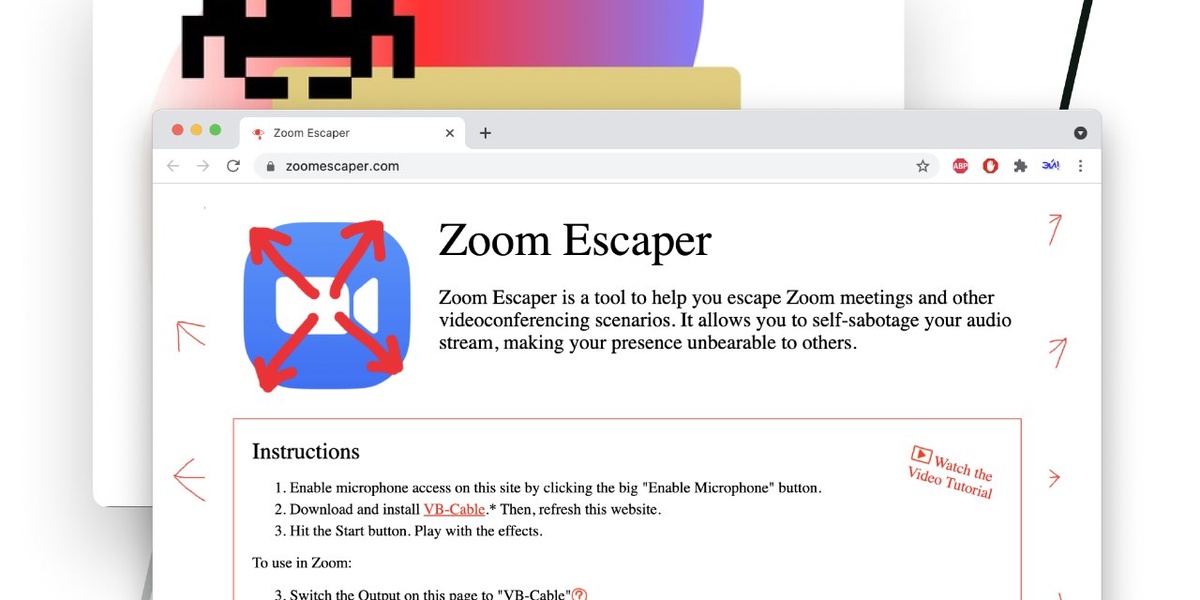
🛠 Пост длятех, кому надоело скучать на лекциях и скучных планёрках — имитируйте плохую связь в Zoom. Как это сделать: 1. Заходим на сайт https://zoomescaper.com/ 2. Разрешаем доступ к микрофону на этом сайте, нажав кнопку "Включить микрофон" ("Enable Microphone"). 3. Скачиваем и устанавливаем VB-Cable, после чего обновляем сайт https://zoomescaper.com/ 4. Нажимаем кнопку "Пуск" и заходим в Zoom: 5. Переключаем выход (output) на этой странице на "VB-Cable", а в настройках Zoom выбираем одноимённый микрофон. 6. Всё, играемся с эффектами. Как выключить: переключаем настройки микрофона в Zoom обратно на микрофон нашего компьютера. Во время вызова Zoom вы не сможете услышать звуковые помехи, применяемые к вашему голосу. Их слышат только собеседники. Пользуйтесь!
🛠 Пост длятех, кому надоело скучать на лекциях и скучных планёрках — имитируйте плохую связь в Zoom.
Как это сделать:
1. Заходим на сайт https://zoomescaper.com/
2. Разрешаем доступ к микрофону на этом сайте, нажав кнопку "Включить микрофон" ("Enable Microphone").
3. Скачиваем и устанавливаем VB-Cable, после чего обновляем сайт https://zoomescaper.com/
4. Нажимаем кнопку "Пуск" и заходим в Zoom:
5. Переключаем выход (output) на этой странице на "VB-Cable", а в настройках Zoom выбираем одноимённый микрофон.
6. Всё, играемся с эффектами. Как выключить: переключаем настройки микрофона в Zoom обратно на микрофон нашего компьютера.
Во время вызова Zoom вы не сможете услышать звуковые помехи, применяемые к вашему голосу. Их слышат только собеседники. Пользуйтесь!