Технологии удаленной технической поддержки уже плотно вошли в жизнь ИТ-шников. И это понятно, куда проще за пару минут решить вопрос, чем несколько часов добираться до компьютера пользователя.
Думаю, всем знакомы такие программы как TeamViewer и AmmyAdmin.
Но, на данный момент ими стало практически невозможно работать, так как разработчики довольно сильно стали ограничивать бесплатные версии во времени сеанса. И поэтому на данный момент наибольшую популярность обрела программа AnyDesk, которая, как минимум, на момент записи данного видео, еще не ввела особо больших ограничений.
Именно о её функционале мы и поговорим!

План урока следующий:
- скачаем и установим AnyDesk
- выполним удаленное подключение с подтверждением
- и без подтверждения пользователем.
- рассмотрим использование чата в AnyDesk
- разберемся со списком прошлых сеансов
- необходимостью обновления версий AnyDesk
- а также рассмотрим нюансы при подключении к Windows Server
🎥 Записаться на мастер-класс "Прокачайся до сисадмина"
🏫 Наша онлайн школа - https://it-skills.online
💬 Группа в ВК - https://vk.com/it_skills_online
💬 Телеграмм канал - https://t.me/it_skills_online
Скачивание и установка AnyDesk
Для начала скачаем и установим программу на компьютер с которого будем подключаться.
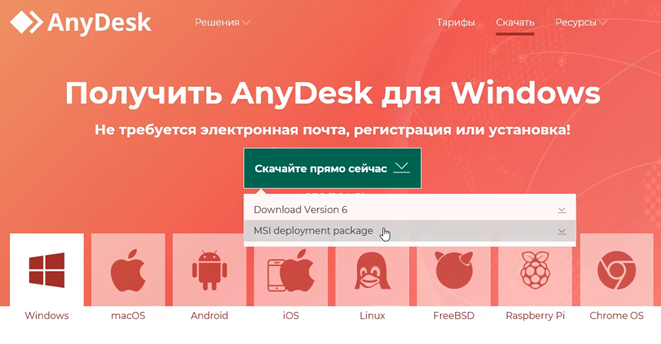
Заходим на сайте разработчиков https://anydesk.com/ru/downloads либо в поиске вводим AnyDesk, первая строчка выдачи будет их сайт. Как вы видите, программа поддерживает большое количество различных операционных систем, что позволяет выполнять подключение с разных устройств.
Скачиваем и устанавливаем (Скачайте прямо сейчас \ Загрузить версию 6 или MSI пакет, который предназначен, как правило, для установки на большое количество компьютеров через групповую политику \ AnyDesk.exe)
Когда мы запустим скачанное приложение AnyDesk.exe у нас сразу запускается программа в которой отображается наш адрес компьютера, через которым можно к нему подключиться и окно для удаленного, т.е. компьютер к которому вы хотим подключиться.
Стоит учитывать, что данная версия имеет ограниченный функционал, т.е. как бы портативная программа, чтобы не было необходимости её устанавливать в систему, если вам нужно довольно редко через неё подключаться к клиенту. Попросили пользователя запустить это приложение, узнали адрес его компьютера, подключились, поработали и забыли.
Но, если вам нужно периодически подключаться к данной машине и даже в ситуации, когда за компьютером нет сотрудника, то потребуется её установить стационарно. Для этого нажимаем «Установить AnyDesk на это устройство» \ Принять и установить.
Аналогично устанавливаем программу на компьютер, к которому будем подключаться.
Удаленный доступ к компьютеру через AnyDesk с подтверждением пользователя.
Подключимся к удаленному компьютеру (В поле удаленное рабочее место вводим ID удаленного компьютера \ Подключиться \ Ожидание, пока другая сторона примет ваш запрос на соединение \ Переходим на клиентский компьютер \ Принять соединение \ Подключение успешно и теперь мы можем управлять рабочим столом удаленного компьютера)
Данный тип подключения подходит в ситуации, если за компьютером сидит сотрудник, который решает, можно вам подключиться удаленно или нет. И это больше подходит в ситуации с домашним пользователем, которому нужно либо что-то показать, либо настроить в его присутствии.
Если взять ситуацию с офисным компьютером, как правило, мы выполняем определенные настройки в отсутствии сотрудника, чтобы не мешать ему работать. Поэтому, тут нам потребуется другой способ подключения, без подтверждения удаленного подключения пользователем.
Удаленный доступ к компьютеру через AnyDesk без подтверждения пользователем.
Для этого, во-первых, у нас должна быть установлена программа AnyDesk как стационарная, что мы и делали ранее.
Во-вторых, нужно настроить права доступа для удаленного подключения (AnyDesk \ Меню \ Настройка \ Безопасность \ Разблокировать настройки безопасности, но это в моем случае, так как текущий пользователь не является администратором на компьютере \ Интерактивный доступ: Всегда разрешать. Если вы запускаете не установленную версию, то у вас этот пункт не доступен, а включен пункт «Разрешать, только если открыто окно AnyDesk» и это логично, так как пользователь должен запустить программу и лично разрешить подключение. \ Неконтролируемый доступ \ Разрешить неконтролируемый доступ \ Изменить пароль доступа \ Пароль и подтверждение пароля \ Применить)
Тут так же можно изучить различные разрешения, которые будет иметь пользователь, подключившийся удаленно к данному компьютеру.
Теперь, когда мы будем подключаться к данному компьютеру, у нас не выдается окно разрешения на подключение, а запрашивается пароль, который мы установили ранее. Вводим его и так же получаем доступ к рабочему столу удаленного компьютера.
Использование чата в AnyDesk
Что еще удобно использовать, это чат. Там мы можем вести переписку с пользователем, это довольно удобно, чтобы не было необходимости постоянно названивать человеку, чтобы тот выполнил какие-то действия. Просто написали и ждем, когда он отреагирует. Но, эти сообщения не появляются сразу поверх всех рабочих окон, для этого нужно активировать окно чата, чтобы он увидел переписку.
Сохранение прошлых сеансов
Еще одна классная штука, это сохранение недавних сеансов. Как вы видите, у нас сохранился ID пользователя в списке недавние сеансов, его можно использовать как небольшую адресную книгу, хотя, как таковая адресная книга в бесплатной версии недоступна.
Как пользоваться данным списком?
Можно просто переименовать сохраненный сеанс (Сеанс \ ПКМ \ Переименовать \ Завод – Менеджер \ Enter)
Теперь, просто щелкнут дважды на данную запись мы подключаемся к нужному компьютеру.
Вот этой штуки реально не хватало в TeamViwer и приходилось искать в записях id пользователя, чтобы к нему подключиться. А тут все сохраняется.
Обновление версии AnyDesk
Еще, я бы рекомендовал установить галочку (AnyDesk \ Меню \ Безопасность \ Обновления \ Обновлять AnyDesk автоматически)
Дело в том, что в той же TeamViwer постоянная болезнь подключения между версиями. Если версии сильно отличаются, то у вас не получится подключиться удаленно к клиенту.
Подключение к Windows Server через AnyDesk
Для подключения к серверной операционной системе, помимо пароля, который мы указываем в настройках, вам так же нужно будет знать имя локального пользователя на сервере, под которым выполняется подключение (Подключиться \ Учетная запись \ Имя пользователя \ Подключиться \ Пароль \ ОК).
Так же можем переименовать данный сеанс, чтобы удобно подключаться к данному серверу.
Кончено же, не рекомендуется подключаться к рабочему компьютерам через сторонние сервисы, для это нужно использовать RDP в комплекте с защищенным VPN подключением. Но, для небольших задач по восстановлению работоспособности компьютера пользователя вполне достаточно.