
Удаляем временные файлы
Временные файлы не только занимают место на диске (которого и без того никогда не хватает), но и порой содержат много полезной инфы. Тебе наверняка доводилось восстанавливать из .tmp-файлов вордовские документы, когда у юзера неожиданно заканчивалось электричество, а заранее купить бесперебойник он пожмотился. Понятно, что аналогичную операцию может при желании проделать кто угодно. «Десятка» хранит временные файлы в нескольких папках, которые можно отрыть, набрав соответствующий путь в окошке «Выполнить» (Windows + R):
- %temp% (она же C:\Users\%Username%\AppData\Local\Temp) — временные файлы пользователей;
- %windir%\temp — временные файлы самой винды;
- %windir%\Prefetch — кеш файлов для ускорения загрузки операционной системы и приложений.
Можно почистить содержимое этих папок вручную, а можно использовать скрипт:
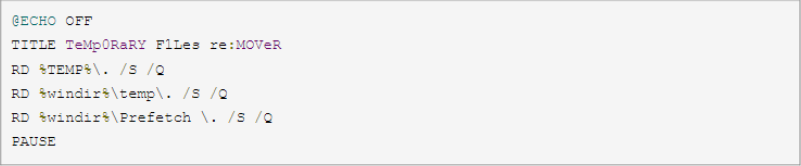
При запуске скрипт удалит все временные файлы, которые в данный момент не заняты другими процессами. Можно запускать его вручную или по расписанию. А можно сделать то же самое с помощью графического, извиняюсь за выражение, интерфейса пользователя. Открой главное меню и в окне «Параметры» перейди в раздел «Система –> Память». Щелкни по надписи «Временные файлы», затем установи все флажки на следующем экране и нажми «Удалить файлы».
Заметаем следы в Windows 10, Часть 3
Заметаем следы в Windows 10, Часть 1
Заметаем следы в Windows 10, Часть 4