Если у вас возникли проблемы с установкой Windows, есть несколько инструментов, которые вы можете использовать, чтобы попытаться исправить проблемы. В случае ошибок жесткого диска вы можете запустить проверку диска ( chkdsk ), а для поврежденных или поврежденных системных файлов вы можете запустить проверку системных файлов ( sfc ).
Вы можете запускать и то, и другое из самой Windows, что избавляет вас от необходимости загружаться на расширенный экран запуска.
Запустите Chkdsk в Windows 8/10
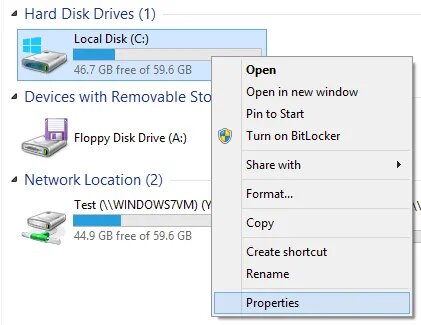
Чтобы запустить chkdsk, перейдите в раздел «Компьютер» и щелкните правой кнопкой мыши диск, который вы хотите проверить, и выберите « Свойства» .
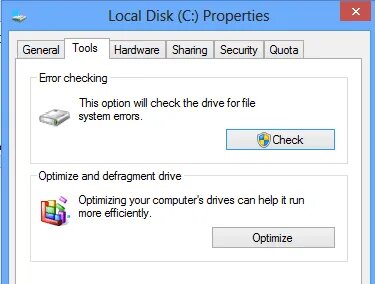
Перейдите на вкладку « Инструменты », а затем нажмите кнопку « Проверить» в разделе « Проверка ошибок» .
Windows начнет сканирование вашего диска на наличие ошибок. Это может занять несколько минут.
По завершении вы увидите сообщение о том, были ли обнаружены ошибки на жестком диске.
Наконец, вы можете нажать « Показать подробности» , чтобы загрузить средство просмотра событий и показать, что на самом деле в системе запущен chkdsk.
Если вам нужен более точный контроль над процессом проверки ошибок, я предлагаю вам запустить chkdsk из командной строки . Он включает в себя множество дополнительных параметров, которые позволяют выполнять более глубокий анализ диска на наличие ошибок или сбойных секторов.
Я написал еще один пост, в котором подробно рассказывается о версии chkdsk для командной строки и объясняются различные параметры.
Запустите проверку системных файлов в Windows 8/10
Проверка системных файлов - отличный инструмент, который проверит все исходные файлы, установленные с Windows, и убедится, что ни один из них не был удален, заменен или иным образом поврежден. Если он обнаруживает проблему, он загружает исходный системный файл, чтобы заменить удаленный или поврежденный.
Если Windows часто зависает или дает сбой, вы можете попробовать запустить средство проверки системных файлов, поскольку это может быть проблемой с поврежденными или отсутствующими системными файлами. Кроме того, если вы видите другие странные проблемы в Windows, такие как отсутствие приложений или приложения, которые не открываются и т. Д., То запуск SFC не причинит вреда.
Вы можете запустить SFC в Windows 8, перейдя на начальный экран, щелкнув правой кнопкой мыши пустое место и выбрав Все приложения . Прокрутите вправо и щелкните правой кнопкой мыши Командную строку .
Выберите « Запуск от имени администратора» на всплывающей панели внизу экрана. В Windows 10 вы просто нажимаете Пуск и вводите cmd . Щелкните правой кнопкой мыши командную строку и выберите « Запуск от имени администратора» .
Теперь в командной строке введите следующую команду:
sfc / scannow
Это запустит процесс проверки для всех системных файлов в Windows.
По завершении он либо отобразит сообщение о том, что все в порядке, либо сообщит вам, какие файлы имели проблемы и были заменены системой. Это два простых в использовании инструмента Windows, которые помогают устранять различные типы проблем.
Также ознакомьтесь с другой моей публикацией о сторонних инструментах диагностики жестких дисков , разработанных для конкретных производителей оборудования, таких как Toshiba или Seagate. Если у вас возникли проблемы с жестким диском, эти программы могут предоставить вам дополнительную информацию. Если у вас есть вопросы, оставьте комментарий. Наслаждаться!