Безопасный режим в Windows 10 позволяет устранять различные проблемы на компьютере. Вы можете использовать один из многих способов загрузить компьютер с Windows 10 в безопасном режиме.
Вы можете использовать встроенное приложение, выбрать параметр на экране входа в систему и даже использовать установочный диск для запуска Windows 10 в безопасном режиме.

Используйте настройки для загрузки Windows 10 в безопасном режиме
Используйте настройки, чтобы загрузить компьютер в безопасном режиме, если вы можете без проблем включить компьютер и войти в него.
Перед выполнением этой процедуры убедитесь, что вы сохранили несохраненную работу и закройте все приложения .
- Запустите приложение Настройки приложения, нажав для Windows + I клавиши одновременно. Вы также можете выполнить поиск настроек в меню « Пуск», чтобы запустить это приложение.
- Внизу выберите Обновление и безопасность .
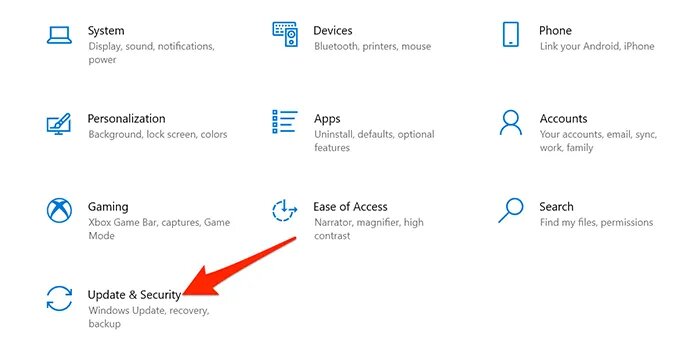
- Выберите Восстановление на левой боковой панели на экране «Обновление и безопасность».
- Нажмите кнопку « Перезагрузить сейчас» в разделе « Расширенный запуск» в середине экрана «Восстановление».
- На экране « Выберите параметр» выберите « Устранение неполадок» .
- Выберите Дополнительные параметры на следующем экране.
- Выберите Параметры запуска .
- Нажмите кнопку « Перезагрузить» .
- На следующем экране введите 4, чтобы войти в безопасный режим. Введите 5 для загрузки в безопасном режиме по сети. Используйте номер 6, чтобы войти в безопасный режим с доступом к командной строке.
Запустите Windows 10 в безопасном режиме с экрана входа в систему
Если ваш компьютер включается, но не выходит за пределы экрана входа в систему , вы можете использовать опцию на этом экране для загрузки в безопасном режиме.
- Находясь на экране входа в систему на своем ПК, удерживайте нажатой клавишу Shift на клавиатуре, выберите значок питания в правом нижнем углу и выберите « Перезагрузить» .
- Когда вы перейдете к экрану « Выберите параметр» , выберите « Устранение неполадок» > « Дополнительные параметры» > « Параметры запуска» > « Перезагрузить» .
- При появлении запроса введите ключ BitLocker, если вы зашифровали свое содержимое с помощью BitLocker.
- Теперь у вас есть различные варианты перезагрузки компьютера. Нажмите цифру 4, чтобы войти в безопасный режим, цифру 5, чтобы использовать безопасный режим с сетью, и цифру 6, чтобы использовать командную строку в безопасном режиме.
Используйте конфигурацию системы для загрузки Windows 10 в безопасном режиме
Windows 10 включает в себя утилиту под названием «Конфигурация системы», с помощью которой вы можете загрузить компьютер в безопасном режиме, выполнив следующие действия.
Примечание . Ваш компьютер всегда будет загружаться в безопасном режиме, пока вы не отключите параметр безопасного режима в утилите настройки системы.
- Откройте меню « Пуск» на своем ПК, найдите « Конфигурация системы» и выберите утилиту в результатах поиска.
- Выберите вкладку Boot вверху.
- Установите флажок « Безопасная загрузка» в разделе « Параметры загрузки» . Кроме того, выберите параметр « Сеть», если вы хотите получить доступ к локальной сети или Интернету в безопасном режиме.
- Выберите « Применить», а затем нажмите « ОК» в нижней части окна.
- Появится запрос с просьбой перезагрузить компьютер. В этом запросе выберите « Перезагрузить», чтобы загрузить компьютер в безопасном режиме.
Чтобы компьютер не запускался в безопасном режиме, откройте « Конфигурация системы» , перейдите на вкладку « Загрузка » и отключите параметр « Безопасная загрузка» . Затем выберите Применить и нажмите ОК, чтобы сохранить изменения.
Войдите в безопасный режим Windows 10 с пустого экрана
Если на вашем компьютере отображается только пустой или черный экран , вы все равно можете перезагрузить компьютер в безопасном режиме.
- Выключите компьютер с Windows 10.
- Нажмите кнопку питания , чтобы включить компьютер.
- Повторите шаги 1 и 2, 3 раза.
- Когда вы включаете компьютер в третий раз, окна переместят вас на экран « Выберите параметр» . Выберите Устранение неполадок > Дополнительные параметры > Параметры запуска > Перезагрузить .
- На следующем экране нажмите номер, отображаемый рядом с безопасным режимом, чтобы загрузить компьютер в безопасном режиме.
Запустите Windows 10 в безопасном режиме с установочного диска
В ситуации, когда ваш компьютер не включается и вы не можете получить доступ к экрану входа в систему, вы можете использовать установочный носитель Windows 10, чтобы перейти в безопасный режим.
Подключите загрузочный носитель Windows 10 к компьютеру и выполните следующие действия:
- На экране установки Windows выберите язык, выберите форматы времени и валюты, выберите метод клавиатуры и нажмите « Далее» внизу.
- Внизу выберите Восстановить компьютер .
- Выберите Устранение неполадок > Дополнительные параметры > Командная строка, чтобы открыть окно командной строки.
И вот здесь все становится немного сложнее. В зависимости от вашей версии Windows 10 и того, как настроены загрузочные разделы вашего компьютера, вам может потребоваться выполнить некоторые дополнительные действия, прежде чем пытаться выполнить шаг 4. Сначала попробуйте ввести команду ниже с диска по умолчанию, который будет больше всего вероятно, будет X: как показано ниже.
- Введите bcdedit / set {default} safeboot minimal в окне командной строки и нажмите Enter .
Если вы получили сообщение о том, что команда «bcdedit» не может быть найдена, вам нужно попробовать другие буквы дисков и перейти в каталог Windows / System32. Для этого можно начать с диска C.
В командной строке введите C: и нажмите Enter . Затем введите dir и нажмите Enter . Если вы не видите каталог Windows, попробуйте ввести следующую букву D: а затем E: и затем команду dir . В конце концов, вы увидите, что в одном из них есть каталог Windows, в котором установлена Windows 10.
Теперь введите cd Windows / System32 . Вы попадете в каталог, в котором находится bcdedit.exe. Теперь вы можете снова ввести команду на шаге 4, и она должна работать.
- Закройте окно командной строки.
- Выберите « Продолжить» на экране, и ваш компьютер должен загрузиться в безопасном режиме.
Первоначально этот метод не работал для нас в нашем тестировании, однако, как только мы нашли раздел Windows и перешли в нужную папку, мы смогли запустить команду.
Бонусный совет: как выйти из безопасного режима
Чтобы вернуть компьютер в нормальный режим:
- Откройте меню « Пуск», когда ваш компьютер находится в безопасном режиме.
- Введите конфигурацию системы и нажмите Конфигурация системы .
- На вкладке « Общие » выберите переключатель « Обычный запуск ».
- На вкладке « Загрузка » снимите флажок « Безопасная загрузка» .
- Наконец, нажмите «Пуск», выберите « Питание» и « Перезагрузить» .
- Ваш компьютер перезагрузится в нормальном режиме.
Позволил ли какой-либо из этих методов загрузить компьютер с Windows 10 в безопасном режиме? Сообщите нам, какой метод сработал, в комментариях ниже!