Для того, чтобы восстановить возможность переносить снимки с цифрового фотоаппарата на компьютер, нужно переустановить драйвер фотоаппарата. Windows все сделает автоматически, вам достаточно только дать ей пару команд.
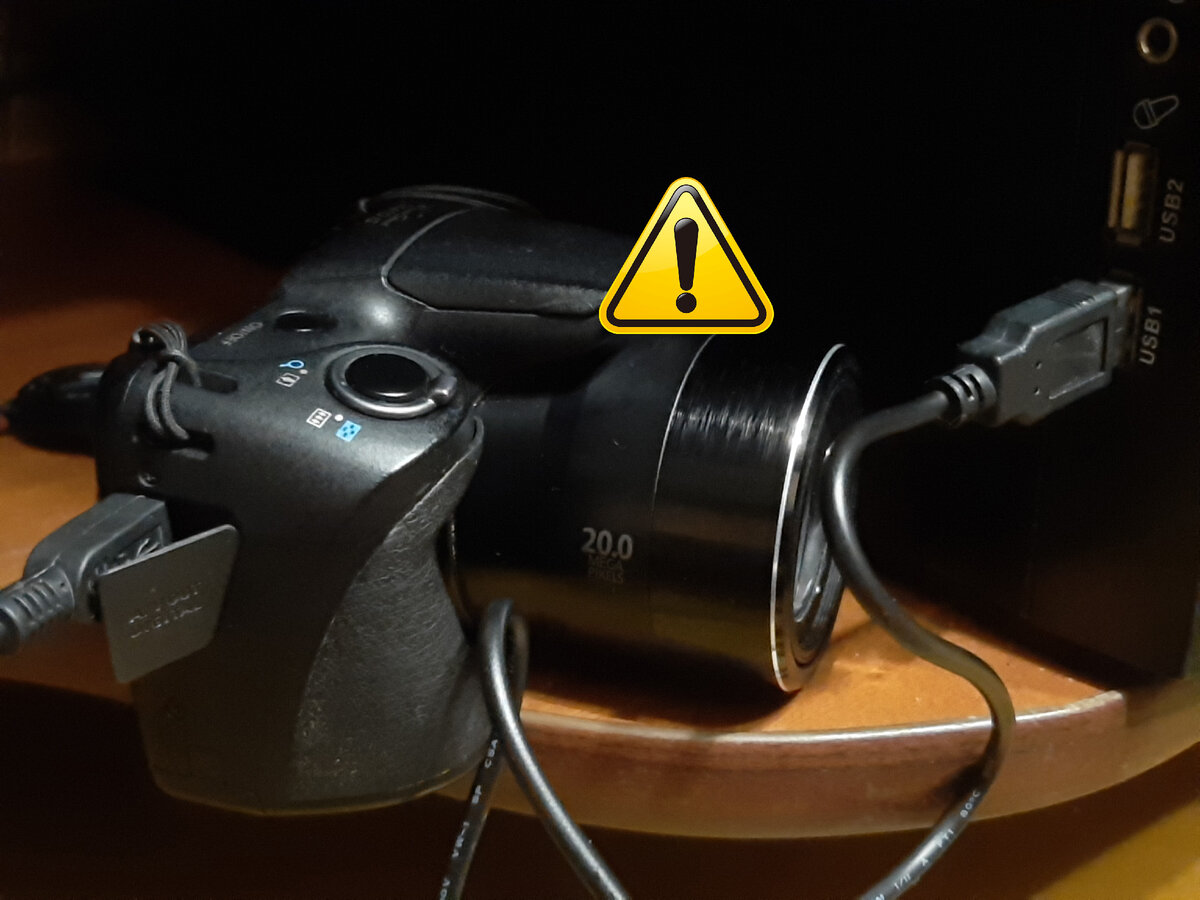
После подключения фотоаппарата к компьютеру по USB-кабелю операционная система в автоматическом режиме установила драйвер устройства, но через некоторое время оно перестало определяться. Такая проблема возникла на компьютере с Windows 7. При этом на компьютере с Windows 10 никаких сбоев с драйвером фотоаппарата не случилось.
Переустановка операционной системы в таких случаях не представляется целесообразной, да и помогает далеко не всегда. Велика вероятность повторения сбоя. Возможно, это связано с тем, что Windows 7 официально больше не поддерживается.
Восстановить связь фотоаппарата с компьютером не составит большого труда даже для неопытного пользователя. И на это уйдет не более 1 минуты.
Чтобы вернуть драйвер фотоаппарата в рабочее состояние, его необходимо переустановить. В этом нет ничего сложного. Порядок действий таков (в Windows 7):
1. Войти в меню "Пуск" и найти в нем строку "Панель управления".
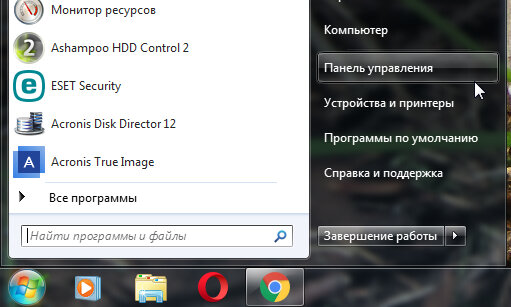
2. Открыть щелчком мыши "Панель управления". При необходимости переключить просмотр в режим "Мелкие значки" или "Крупные значки".
3. Найти "Диспетчер устройств" и щелкнуть по соответствующей надписи.
4. После запуска "Диспетчера устройств" в нем отобразится все оборудование, подключенное к системе. Если Windows не может корректно взаимодействовать с каким-либо аппаратным компонентом, он будет помечен желтым треугольником с восклицательным знаком. В нашем случае это цифровой фотоаппарат.
5. Нажимаем на кнопку "Удалить". Соответствующая подсказка отображена на предыдущем скриншоте (в верхней части окна). Windows отобразит предупреждение об удалении устройства из системы. Подтверждаем свое намерение нажатием на кнопку "ОК".
6. После удаления драйвера фотоаппарата его значок исчезнет из "Диспетчера устройств". Теперь нам нужно нажать на кнопку "Обновить конфигурацию оборудования" для повторной установки драйвера.
7. На экране отобразится информация о ходе установки драйвера фотокамеры. После завершения процесса (а это буквально несколько секунд) нужно щелкнуть по маленькому треугольнику слева от строки "Переносные устройства". Если в раскрывшемся списке появится ваш фотоаппарат и он не будет помечен треугольником с восклицательным знаком, связь устройства с операционной системой восстановлена. А это значит, можно снова перекидывать фотографии на компьютер.
Приведенную здесь инструкцию можно применять и при появлении аналогичных проблем с другими подключаемыми к компьютеру устройствами (смартфоны, планшеты, плееры и т.д.).
После выключения или перезагрузки компьютера сбой может вновь дать о себе знать. Для его устранения следует снова воспользоваться рассмотренной выше схемой, и через минуту все заработает.
Хотите увидеть новые публикации? Подписывайтесь на мой канал, и вы узнаете еще много полезного и интересного. И не забывайте ставить лайки.