Все наверное слышали про spinner, он же fidget spinner. Это гаджет который долго крутится, и якобы снимает стресс. Так же многие из вас слышали про fidget cube – это куб с кнопками также призван снимать стресс… Вы его вертите в руках нажимая на кнопки и тем самым успокаиваетесь.
В этой статье я покажу как сделать самостоятельно такой Куб, да еще и сделать его умным. Чтоб он отслеживал нажатия на кнопки и подсчитывал их. Тем самым можно анализировать насколько Вы нервный человек и как сильно нервничаете в разных ситуациях.
Первое что нам понадобится указано вначале статьи и собственно показано на фото ниже.
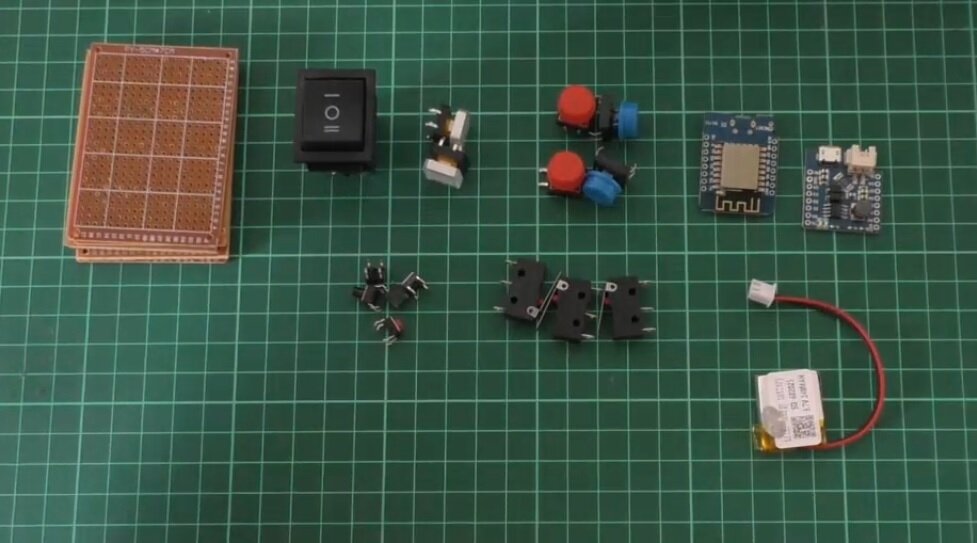
Переключатели и кнопки
Все эти концевики переключатели и кнопки можно найти или разобрать со старого сломанного оборудования, либо просто купить в магазине, ссылки на магазин вначале статьи.
Макетная плата pcb
Данных плат 6 14-14 размером, из данных плат будут состоять грани нашего куба.
Esp8266 “мозг куба”
В данном примере я использую wemos d1 mini плата построенная на esp8266
Battery shield
Это модуль для зарядки li-po аккумуляторов и преобразует 3,7v в 5v стабильного питания для wemos платы.
Аккумулятор li-po
Аккумулятор li-po литий-полимерный, с коннектором Xhr-2p 2.54
Все данные компоненты будут располагаться вот таким образом:
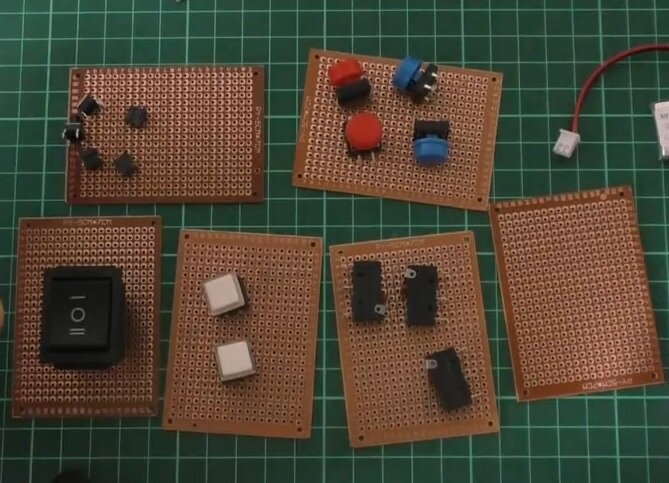
Плата Wemos имеет 9 контактов от D0 до D8.
D0 и D4 не могут сбрасываться при загрузке.
D8 по умолчанию отключается, поэтому не удается обнаружить нажатую кнопку с землей.
Важно!! если нажать кнопку подключенную к D3 при загрузке, то плата войдет в программный режим. У меня так и получилось, я подключил к D3 концевики и они всегда подавали сигнал нажатой кнопки, в результате esp8266 не загружалась.
Так провода припаиваются к первой кнопке “СТОРОНА 1”:
То-есть три провода, средний это земля, а два боковых будут припаиваться вместе и подключаться к одному пину esp8266
Сторона 2:
Правда тут не очень понятно) что и куда) Вот еще для примера, тут вроде понятнее)
Тут нужно землю всех кнопок связать между собой, и плюсы всех кнопок тоже связать между собой, должно получиться на выходе 2 провода.
Сторона 3:
Подключается как и сторона 2, но более понятно глазу.
Сторона 4:
В отличии от 2 стороны и от третьей, здесь будут обе кнопки работать. Поэтому в схеме подключения земля будет общая а плюсы разные у кнопок и подключаться будут к разным пинам ардуино.
Сторона 5:
Ну а здесь получается что кнопка будет якобы всегда нажата, и будет размыкаться только тогда когда мы разом на концевики нажмем на все сразу.
В итоге после совмещения сторон получится вот так:
Сам battery shield подключается к wemos вот таким образом:
Схема подключения выглядит таким образом:
Lipo Charge Board 5V -> WeMos 5V
Lipo Charge Board GND -> WeMos GND -> Все минусовые контакты всех сторон
WeMos D1 -> Сторона 2 + pin WeMos D2 -> Сторона 5 + pin WeMos D3 -> Сторона 3
trigger pin WeMos D5 -> Сторона 4
кнопка 1 WeMos D6 -> Сторона 4
кнопка 2 WeMos D7 -> Сторона 1 двумя плюсами
Компоненты можно приобрести тут:
Esp8266 wemos: http://ali.pub/2i2dgk
Wemos battery shield : http://ali.pub/2q7pvt
Аккумулятор: http://ali.pub/2q7pmh
Макетные платы: http://ali.pub/2q7q6w
Переключатель: http://ali.pub/2q7p6x
Белые квадратные кнопки: http://ali.pub/2q7pb0
Кнопки: http://ali.pub/2q7pcr
Концевики: http://ali.pub/2q7pfh
Если у Вас уже все есть и Вы все подключили. Скетч можно найти у меня на сайте, перейдя на него нажав на это предложение.
В скетче нам нужно указать SSID , пароль от wi-fi сети и id канала от сайта thingspeak.
А теперь в кранце где посмотреть id канала в thingspeak.
Для этого заходим на сайт https://thingspeak.com/
Далее создаем свой канал. и когда вы создадите канал и зайдете в него , то можно будет увидеть id канала примерно вот так:
А Writeapikey можно посмотреть в вкладке API keys:
Ну а сами компоненты под кнопки создавать вот так и вот здесь:
На этом собственно все. fidget cube готов. Подробнее в красках можно посмотреть в видео: