Узнайте, как отключить программы автозагрузки, чтобы быстрее загружать Windows и повысить производительность системы.
Программы автозагрузки - это те программы, которые загружаются автоматически при включении системы. Добавление программ, которые вы часто используете, в список автозагрузки - хорошая практика. Но в некоторых программах эта функция включена по умолчанию, и ее приходится отключать вручную.
Для тех из вас, кто задается вопросом, нужно ли отключать запускаемые программы, это полезно и повышает производительность вашей системы. Когда при запуске загружается слишком много программ, загрузка Windows занимает больше времени. Кроме того, эти программы потребляют системные ресурсы и могут замедлить его работу.
Многие совершают ошибку, отключая все программы автозагрузки, включая антивирус и другие важные приложения. Это контрпродуктивно и подвергает вашу систему опасности. Поэтому, прежде чем продолжить, определите некритические программы, которые вы хотите отключить от загрузки при запуске.
Есть много способов отключить запускаемые программы в Windows 11, и мы перечислили их все. Просмотрите их все и выберите тот, который вам больше всего подходит.
Отключить программы автозагрузки из настроек
Чтобы отключить запускаемые программы из настроек, щелкните правой кнопкой мыши значок «Пуск» или нажмите WINDOWS+, Xчтобы открыть меню быстрого доступа, и выберите «Настройки» из списка параметров. Кроме того, вы можете использовать сочетание клавиш WINDOWS+, Iчтобы напрямую запустить приложение «Настройки».
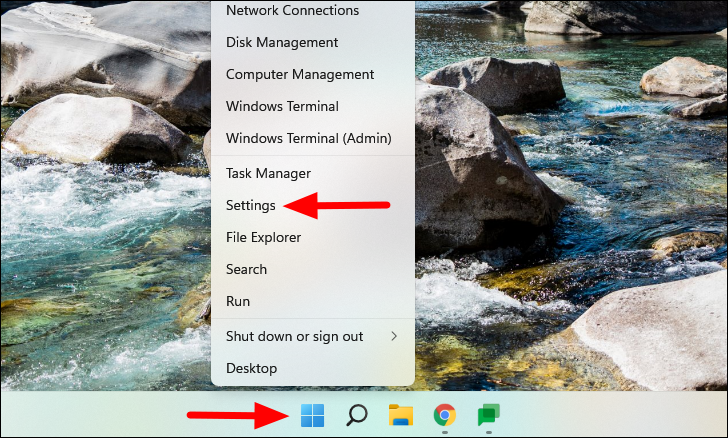
В разделе «Настройки» выберите вкладку «Приложения» на панели слева.
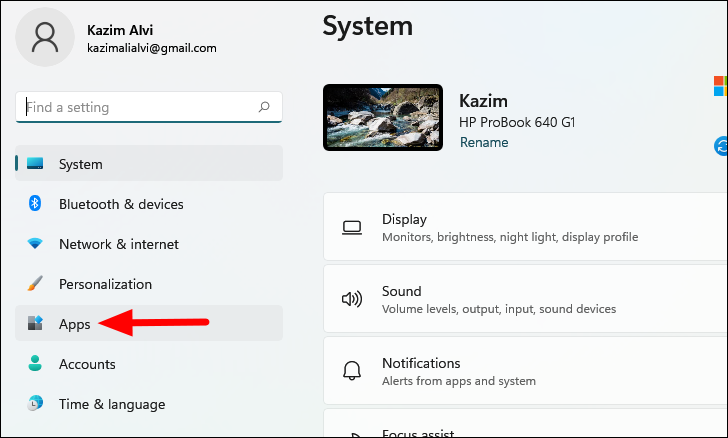
Затем нажмите на опцию «Запуск», указанную справа.
Теперь вы найдете список программ, которые можно настроить для запуска при запуске, с переключателем рядом с каждой. Рядом с переключателем будет индикатор воздействия, который показывает, сколько ресурсов будет потреблять конкретное приложение при настройке на запуск при запуске. Согласно Microsoft, воздействие подразделяется на три типа .
- Высокая эффективность: приложения, которые загружаются при запуске и используют более 1 секунды процессорного времени или 3 МБ на диске (ввод-вывод).
- Среднее влияние: приложения, которые загружаются при запуске и используют 0,3–1 секунду процессорного времени или 300–3 МБ на диске (ввод-вывод).
- Низкое влияние: приложения, которые загружаются при запуске и используют менее 0,3 секунды процессорного времени и 300 КБ на диске (ввод-вывод).
Теперь вы можете определить те приложения, которые могут перегружать систему и влиять на ее производительность.
Чтобы отключить загрузку приложения при запуске, щелкните переключатель рядом с ним и убедитесь, что он показывает «Выкл.».
Вы можете аналогичным образом отключить другие перечисленные здесь приложения.
Отключить программы автозагрузки из диспетчера задач
Чтобы отключить запускаемые приложения из диспетчера задач, щелкните правой кнопкой мыши значок «Пуск» на панели задач или нажмите WINDOWS+, Xчтобы открыть меню быстрого доступа, и выберите «Диспетчер задач» из списка параметров. Кроме того, вы можете нажать CTRL+ SHIFT+, ESCчтобы напрямую запустить диспетчер задач.
В диспетчере задач перейдите на вкладку «Автозагрузка» вверху.
На этой вкладке будут перечислены все запускаемые приложения. Их влияние указано в столбце «Влияние на запуск».
Чтобы отключить запускаемое приложение, просто выберите его и нажмите кнопку «Отключить».
Вы также можете отключить приложение, щелкнув его правой кнопкой мыши и выбрав «Отключить» в контекстном меню.
Оба эти метода работают нормально, и вы можете выбрать тот, который вам больше всего подходит.
Отключить программы запуска из планировщика задач
Другой способ отключить запускаемые программы - использовать планировщик заданий. В приложении Task Scheduler вы также можете отключить определенные задачи, которые запускаются при запуске и не указаны в других программах.
Чтобы отключить запуск программ из Планировщика заданий, найдите его в «Меню поиска» и щелкните соответствующий результат поиска, чтобы запустить приложение.
Затем выберите «Библиотека планировщика заданий» на панели навигации слева, выберите программу / задачу, перечисленную в центре, а затем нажмите «Отключить» на панели «Действия» справа.
Выбранные задачи / программы теперь будут отключены от загрузки при запуске.
Отключение ненужных запускаемых программ помогает повысить производительность системы и ускорить загрузку Windows. С помощью любого из трех методов, упомянутых выше, вы можете легко отключить запускаемые программы.