Привет! Я Rob Craft! Сегодня я расскажу о том, как делать вот такие фото:
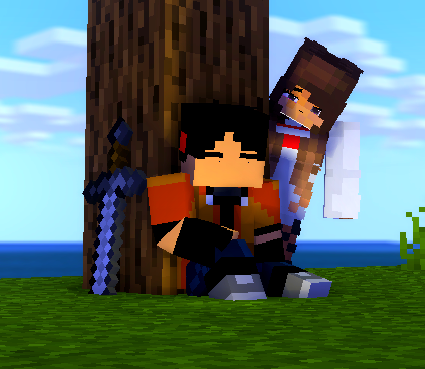
На самом деле тут нет ничего особо сложного, но нам предстоит сделать большой объём работы, так что не будем затягивать!
Шаг №1. Установка и активация приложения "mine imator"
Тут всё просто: переходим на официальный сайт(не могу вставить ссылку, дзен банит(просто введите в поиске скачать mine imator)) mine imator и скачиваем приложение.
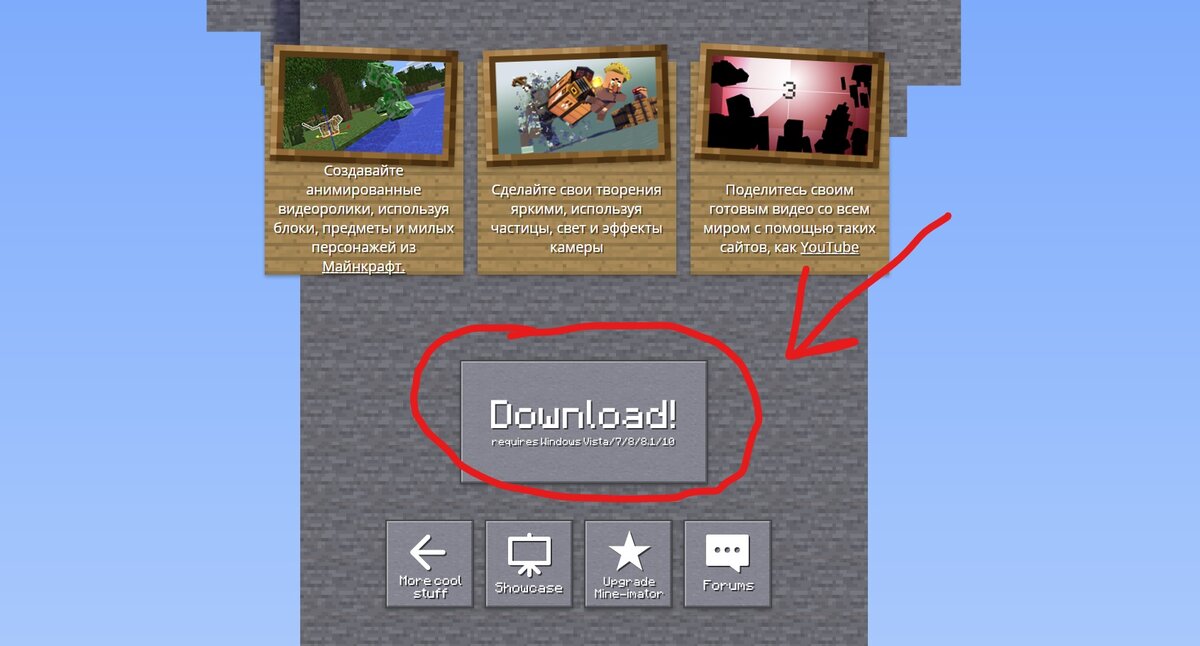
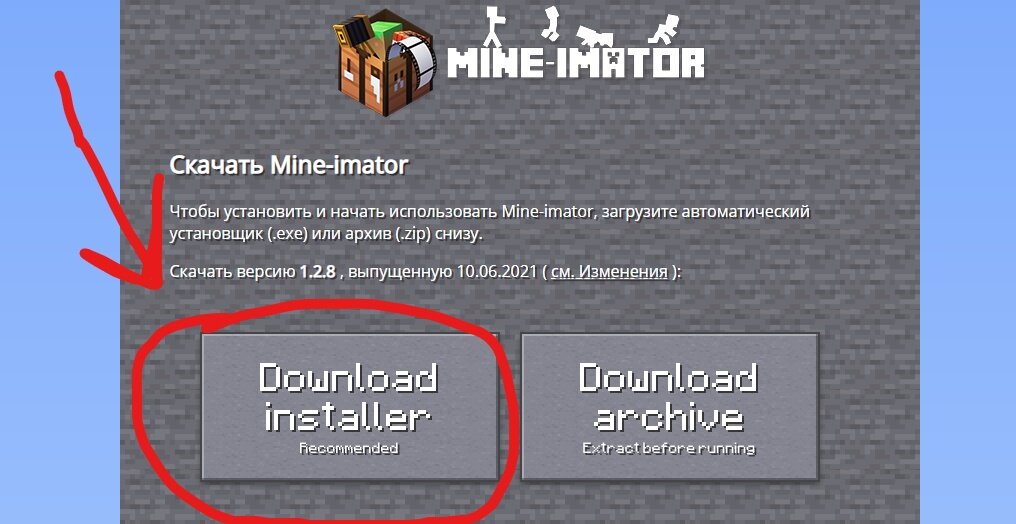
Далее нам необходимо получить бесплатный ключ активации. Снова переходим на сайт, спускаемся в самый низ и тыкаем вот на эту звёздочку:
И как бы это ни было странно, у нас есть ВЫБОР! Да-да, мы можем выбрать: донатить нам или нет. Нажимаем (Скрин №1) "Я бы предпочёл не жертвовать" и копируем полученный ключ (Скрин №2).
Запускаем приложение и нажимаем на звёздочку активации (Скрин №1), копируем туда наш ключ (Скрин №2).
Отлично! У вас уже есть полная версия приложения без водного знака.
Шаг №2. Создание места для персонажей
Создаём новый мир (обязательно назвать его на английском языке!) и находим/строим место для персонажей. Желательно найти/сделать место где сзади будет любой фон (лес, стена, горы и т.п.). Например, вот:
Шаг №3. Импорт мира в mine imator
Снова идём в приложение и создаём новый проект.
Нажимаем на верстак (Скрин №1), потом на мир (Скрин №2). Выбираем "импортировать из мира". У вас откроется окно (Скрин №3), в нём находим наш мир и выбираем нужную территорию (только не надо много, а то вылетит!) и нажимаем "Done". Далее нужно нажать "Create"(Скрин №4). Готово! Вы импортировали свой мир (Скрин №5)!
Шаг №4. Добавление камеры, создание красивой графики
Теперь нужно добавить камеру и настроить её. Нажимаем на верстак, потом на камеру (Скрин №1). Добавляем её. Настраиваем её так, чтобы она смотрела на наше выбранное место. Далее создаём кейфрейм (Скрин №2) (два клика по линии камеры (там на скриншоте показанно цифрой 1)). У нас открываются настройки графики. Выставите настройки как показанно на скриншоте №3 или отредактируйте под себя.
Вот что у нас получилось:
Шаг №5. Добавление персонажей и ригов к ним, финал
Подошли к финалу! Добавим персонажа/персонажей. Для начала нужно убрать персонажу/персонажам глаза и рот( как бы жестоко это не звучало). Заходим в любой редактор скинов (я использую "нова скин") и убираем глаза и рот (Скрин №1), заменяя их на соседний цвет. Скачиваем наш скин и загружаем его в программу (Скрин №2). Перемещаем его в середину вида камеры (Скрин №3). Сразу добавим риг лица. Скачать его можно здесь. После того как вы скачали риг, его нужно загрузить в программу. Нижимаем на значок с плюсом (Скрин №4) и выбираем файл "мужское" или "женское" лицо. Нажимаем "открыть". Риг появляется снизу, в таймлайнах (Скрин №5). Берём и "тащим" его в голову нашему персонажу (Скрин №6). Настраиваем выражение лица. Это делается благодаря уменьшению и увеличению глаз и рта, а также настройке стандартных движений (Скрин №7). Теперь сделаем позу (Скрин №8) и добавим какой-нибудь предмет (по желанию). Я добавил ещё одного персонажа, но чтобы не добавлять новый риг лица, я закрыл его рукой (Скрин №8). Нажимаем на кнопку сохранения изображения и всё (Скрин №9)! Готово!
Итог:
Спасибо за дочитывание!
Если у тебя что-то не получилось, напиши мне в комментариях - я на все отвечу!
Пока-пока!
#как #гайд #mine imator #красивые фотографии #майн #майнкрафт #minecraft #анимация #туториал