Ну вот и первый урок, как я и обещала. Будем изучать с тобой вместе программу Cinema 4d.
Ты уже установила программу? Тогда начнём!
Знакомство с программой. Создание примитивов.
Вот ты открыла программу и глаза разбегаются, как много кнопочек. Куда же нажать? Неужели я смогу разобраться во всём этом? Сможешь! (вместе у нас всё получится).
Начнём с простого, затем будем создавать более сложные сцены и анимировать их.
Нажми на значок кубика левой кнопкой мыши и удерживай её, пока не раскроется меню примитивов.
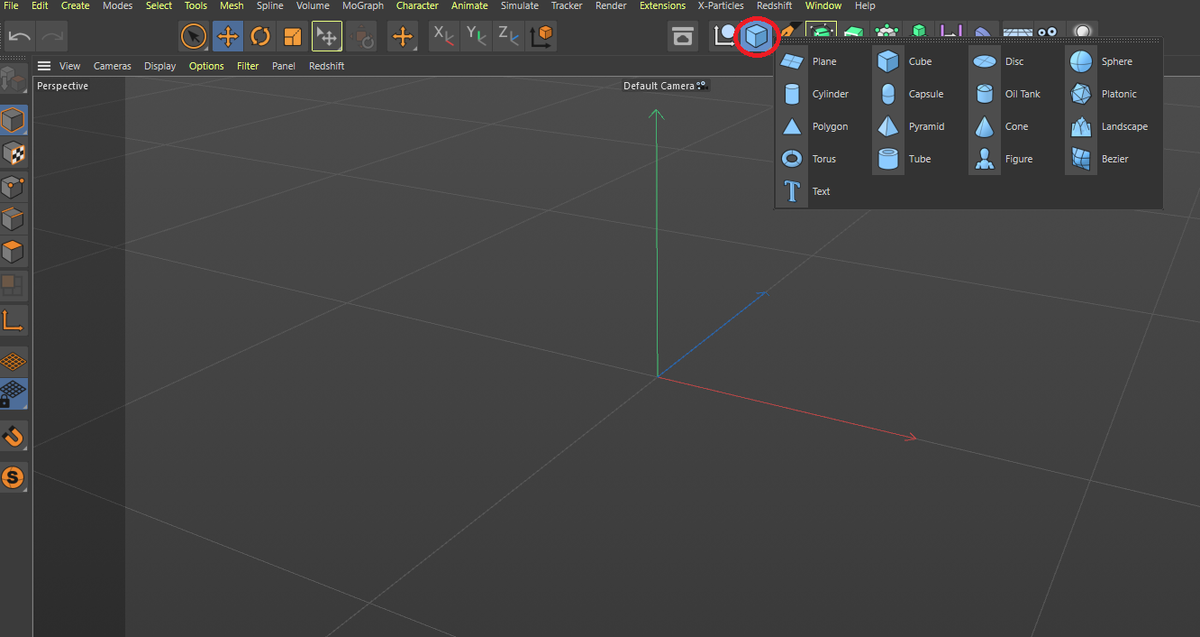
А теперь рассмотрим самые употребляемые примитивы и их параметры.
Куб.
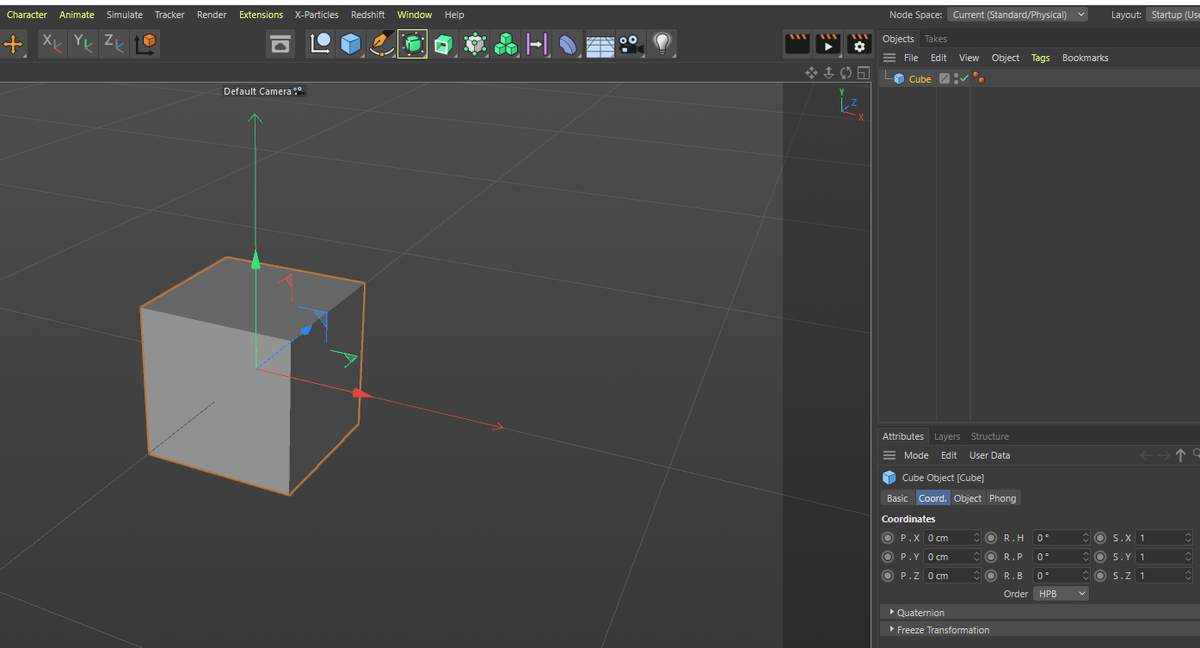
Выбери Cube из всплывшего меню. Ровно в центре экрана у тебя появился куб. Теперь ты можешь произвести различные с ним трансформации.
Перемещение объектов.
Обрати внимание на панель сбоку, там где синим цветом выделено слово Coord. Изменяя цифры по оси x,y или z ты можешь передвигать кубик в пространстве (за это отвечает первый столбик). Также передвигать объекты ты можешь нажав левой кнопкой мыши на нужную тебе стрелочку и потянув за неё, не отжимая мышь.
Изменение размеров объекта.
Третий столбик отвечает за изменение размеров объекта. Если ты хочешь, чтобы у тебя был не куб, а прямоугольник просто увеличивай значение по одной из осей.
Поворот объекта.
Как ты могла уже догадаться, за поворот объекта в пространстве отвечает второй столик.
Теперь ты уже можешь создать свою первую анимацию! Знай, любой из параметров можно заанимировать. Давай сделаем анимацию по увеличению кубика.
Шкала времени.
Внизу у тебя есть так называемая шкала времени
Теперь вернись к уже знакомому меню с координатами и нажми на кружок, в третьем столбике. Кружок должен стать красным
Теперь передвинь синий ползунок по шкале времени на 30 кадр и в шкале масштаба поставь цифру 3. Внимание! Теперь обязательно нажми на оранжевый кружочек, чтобы он снова стал красным!
Теперь верни синий ползунок на 0 кадр и нажми кнопочку "плей"
Первая анимация готова! Теперь попробовать заанимировать по вращению и по позиции! Порядок действий такой-же.
Сделаем кубик красивее!
Чтобы кубик смотрелся красивее, создадим ему фасочки (скругления по краям).
Нажми на вкладку Object рядом с Coord. внизу есть слово fillet. Поставь напротив него галочку и выбери радиус скругления.
Сфера
Удали кубик, выделив его и нажав кнопку "Del" на клавиатуре.
Теперь в меню примитивов выбери сферу
У тебя появится сфера в центре экрана. Сразу сбоку переключи вкладку coord. на object. Здесь у нас хранится информация о размере объекта и его подразделениях. Чтобы сфера была гладкой, а не ребристой сразу увеличь количество сегментов с 16 до 32.
Цилиндр
Далее предлагаю поиграться с настройками цилиндра. В меню примитивов выбери цилиндр.
Во вкладке object меняя rotation segments можно получить фигуры координально отличающиеся друг от друга.
Также мы можем менять высоту и радиус цилиндра
Во вкладке caps можно скруглить края цилиндра. Нажми на квадратик напротив слова Filet и выбери радиус скругления.
Во вкладке Slice можно обрезать наш цилиндр, оставив лишь нужный нам кусочек.
Думаю, для первого урока информации предостаточно! Обязательно поиграйся и с другими примитивами!
Пиши в комментарии всё ли у тебя получилось?