Привет всем, друзья! Как и обещал в своей прошлой статье, сейчас я Вам расскажу как Вы без особых усилий сможете установить Windows 10 себе на ПК.
Пожалуй начнем!
Что нам потребуется:
- Флэш-накопитель с минимум 8-ю гигабайтами свободной памяти.
- Программа UltraISO
Порядок действий:
1. Установить программу UltralSO
2. Открыть образ ISO Windows 10 в UltraISO через меню Файл — Открыть.
3. В пункте меню «Самозагрузка» выбрать пункт «Записать образ жесткого диска»
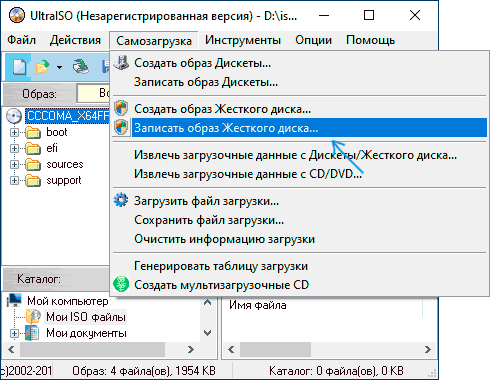
3. Записываем с помощью мастера установочный образ на свой Флэш-накопитель, никакие параметры не трогаем
По нажатии кнопки «Записать» вы увидите предупреждение о том, что все данные с флэшки будут удалены. После подтверждения, начнется процесс записи установочного накопителя. По завершении, с созданного USB диска можно будет загрузиться и произвести установку ОС или же воспользоваться средствами восстановления Windows при необходимости.
Все, флэшка готова. Теперь вставляем ее в компьютер и при его загрузке открываем BIOS (обычно открывается на F12 или Del)
Установите установочный накопитель первым в списке устройств загрузки и перезагрузите ПК.
У нас открывается данное окно, выбираем свое настройки и нажимаем "Далее"
Нажимаем "Установить"
Если у Вас есть ключ - то вводим его, если нету - нажимаем соответствующею кнопку.
Выбираем версию своей будущей системы
Один из самых главных пунктов — выбор типа установки Windows 10. Есть два варианта: Обновление (возможно выполнить только в случае установки новой системы, когда на диске установлена старая версия ОС) — в данном случае сохраняются все параметры, программы, файлы предыдущей установленной системы, а сама старая система сохраняется в папку Windows.old (но этот вариант не всегда возможно запустить). То есть данный процесс аналогичен простому обновлению, здесь рассматриваться не будет. Выборочная установка — данный пункт позволяет выполнить чистую установку, не сохраняя (или сохраняя частично) файлы пользователя, а во время установки можно разбить диски на разделы, отформатировать их, тем самым очистив компьютер от файлов предыдущей Windows. Именно этот метод и будет описан мною.
Если на вашем компьютере несколько физических дисков, они будут отображаться как Диск 0, Диск 1 и далее. Каждый может иметь несколько разделов. Независимо от того, на какой диск вы устанавливаете Windows 10, Диск 0 будет использован для записи системных файлов, скрытых разделов и загрузчика. Поэтому, в идеале, устанавливать ОС именно на Диск 0 (в противном случае, если этот диск отключить, система на другом диске стартовать не будет). Если, к примеру, вы приобрели новый SSD и он отображается как Диск 1, вы можете попробовать найти в БИОС отдельный пункт для указания очередности жестких дисков и поставить SSD на первое место, либо поменять шлейфы SATA (если используется этот интерфейс) межу двумя дисками, чтобы нужный диск стал отображаться в программе установки как Диск 0.
Если на вашем системном диске (Диск 0) нет ничего важного, вы можете полностью удалить все разделы этого диска по одному, выбрать единое незанятое пространство на Диске 0 и нажать кнопку «Далее» это позволит избежать почти любых ошибок и проблем. Создать диск D (если требуется) вы сможете уже после установки системы.
Ожидаем, затем выбираем параметры своей системы
После выбора оптимальных параметров системы, вы увидите рабочий стол Windows 10
Поздравляю, Вы успешно установили Windows!
Если у Вас есть вопросы - то задавайте их в комментариях.