Компьютеры в сети нуждаются в уникальных именах для правильной идентификации, когда они пытаются общаться друг с другом. Большинство розничных ПК имеют общие имена, которые могут быть или не быть уникальными, но они не отражают личность пользователя. Однако у вас есть возможность переименовать свой ПК с Windows во что-нибудь уникальное и с легкостью соответствующее вашей личности. Итак, сегодня мы покажем вам, как изменить имя вашего компьютера в Windows 11 .
Измените имя вашего компьютера в Windows 11 (2021 г.)
Есть несколько способов изменить имя вашего ПК с Windows 11. Вы всегда можете использовать командную строку, PowerShell или свойства системы, чтобы переименовать свой компьютер. Но начиная с Windows 10, Microsoft представила GUI-метод переименования компьютеров с Windows в системных настройках. В этой статье мы расскажем вам обо всех этих методах, чтобы дать вам полное представление о том, как изменить имя компьютера в Windows 11.
Оглавление
Что нужно помнить перед изменением имени компьютера в Windows 11
Вы можете легко изменить имя своего компьютера с Windows 11, но есть несколько вещей, о которых вам нужно помнить, прежде чем начать. Вот они:
- Во-первых, вам необходимо войти в систему с учетной записью администратора, чтобы иметь возможность переименовать свой компьютер.
- Во-вторых, в имени ПК можно использовать только стандартные символы, включая буквы AZ (как в верхнем, так и в нижнем регистре), цифры 0–9 и символ «дефис» (-). Имя не может содержать пробелов или специальных символов, например: `~ @ # $% ^ & * и т. Д.
- В-третьих, имя вашего ПК с Windows 11 не может превышать 15 символов.
- Наконец, имя не может состоять полностью из цифр. Однако он может содержать только буквы алфавита или их комбинацию.
Примечание . Независимо от того, какой метод вы выберете, вам нужно будет перезагружать компьютер в каждом случае, чтобы изменение имени отражалось повсюду. Без перезапуска новое имя будет отображаться только в нескольких местах, но не во всей системе.
Метод 1: переименуйте ПК с Windows 11 через настройки
Windows 11 предлагает вам простой способ изменить имя вашего компьютера из меню настроек. Вот как это сделать:
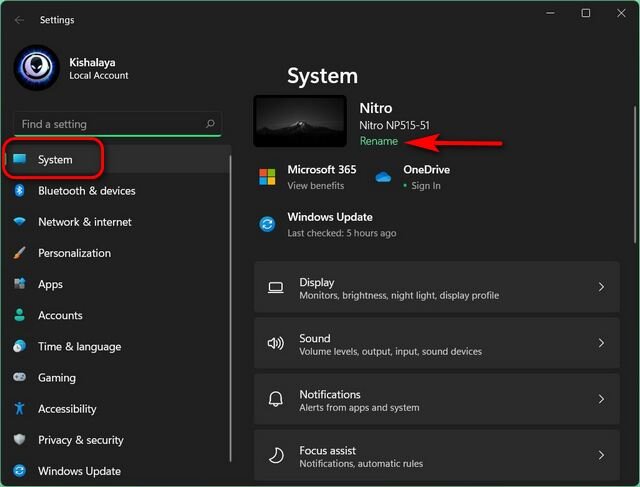
- Откройте «Настройки» ( используйте сочетание клавиш Win + I ) на ПК с Windows 11 и выберите вкладку « Система », если вы еще не там. Теперь нажмите «Переименовать» чуть ниже вашего текущего имени ПК вверху.
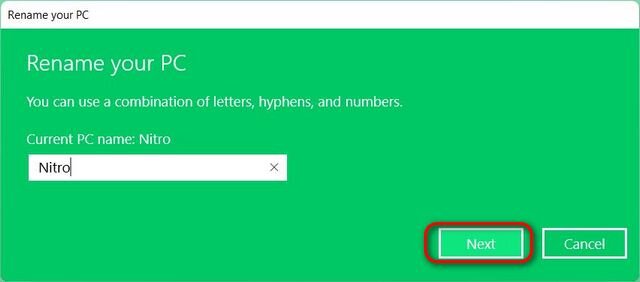
- В открывшемся всплывающем окне введите новое имя для вашего ПК и нажмите « Далее ».
- Наконец, убедитесь, что вы сохранили всю свою работу, а затем выберите « Перезагрузить сейчас », чтобы применить изменение имени.
Примечание . Кнопка «Переименовать» не работает для этого параметра в сборке Windows 11 Dev Preview 22000.71.
Метод 2: переименуйте ПК с Windows 11 из раздела «О программе»
Есть еще один способ изменить имя вашего компьютера в Настройках. Вот как это работает:
- Перейдите в Настройки -> Система, как описано ранее. Теперь прокрутите вниз на правой панели и нажмите « О программе ».
- На следующей странице нажмите кнопку « Переименовать этот компьютер » рядом с текущим именем вашего ПК.
Затем вам будет представлено то же всплывающее окно «Переименовать ваш компьютер», как в предыдущем методе. Как уже объяснялось, введите желаемое имя ПК во всплывающем окне, нажмите « Далее » и выберите « Перезагрузить сейчас », чтобы изменить имя.
Метод 3: переименуйте ПК с Windows 11 через свойства системы
До того, как в Windows 10 были представлены методы графического интерфейса пользователя, самым простым способом изменить имя компьютера в Windows было использование параметра «Свойства системы». Этот метод по-прежнему доступен в последней версии Windows. Вот как вы это используете:
- Откройте диалоговое окно « Выполнить » (клавиша Windows + R), введите sysdm.cplи нажмите Enter, чтобы открыть окно «Свойства системы».
- Убедитесь, что вы находитесь на вкладке « Имя компьютера », а затем нажмите кнопку « Изменить » внизу.
- Теперь введите новое имя для вашего компьютера с Windows 11 и нажмите «ОК».
- Затем вы увидите небольшое всплывающее окно с сообщением: «Вы должны перезагрузить компьютер, чтобы применить эти изменения». Щелкните на ОК .
- Затем нажмите кнопку « Закрыть », чтобы закрыть главное окно свойств системы.
- Наконец, в следующем всплывающем окне нажмите « Перезагрузить сейчас », чтобы перезагрузить компьютер и применить изменение имени.
Метод 4: переименовать ПК с Windows 11 с помощью командной строки
Командная строка долгое время использовалась компьютерными фанатами для внесения многих изменений в Windows. Несмотря на то, что теперь она устарела терминалом Windows, командная строка остается важной частью Windows 11. Вы по-прежнему можете использовать ее для переименования своего ПК, и вот как:
- Во-первых, откройте командную строку в режиме администратора. Для этого найдите « cmd » (без кавычек) в строке поиска Windows и выберите « Запуск от имени администратора ».
- Теперь скопируйте + вставьте следующую команду в окно командной строки: wmic computersystem where name="%computername%" call rename name="<new name>". Наконец, нажмите « Enter ». Вы получите сообщение «Метод выполнено успешно». Новое имя вступит в силу после перезагрузки компьютера.
Примечание . Замените <новое имя> в команде новым именем компьютера и сохраните кавычки. Смотрите скриншот выше, чтобы развеять ваши сомнения.
Метод 5: переименование ПК с Windows 11 с помощью PowerShell
Наконец, мы подошли к методу PowerShell для изменения имени вашего компьютера в Windows 11. Он так же прост, как и метод командной строки, и не требует большого количества технических ноу-хау. Вот как это сделать:
- Откройте Windows PowerShell в режиме администратора. Для этого найдите «powershell» в строке поиска Windows и выберите « Запуск от имени администратора ».
- Теперь скопируйте + вставьте следующую команду и нажмите Enter: Rename-Computer -NewName "xyz". Перезагрузите компьютер, чтобы изменения вступили в силу.
Примечание . Как и при использовании метода командной строки, замените «xyz» на имя по вашему выбору.