Windows 11 - это бесплатное обновление для пользователей, использующих последнюю версию Windows 10 на компьютере, который соответствует минимальным требованиям к оборудованию, установленным Microsoft .
После обновления до Windows 11 с Windows 10 или после выполнения чистой установки Windows 11 первое, что вы можете сделать, это проверить, активирована ли ваша копия Windows 11.
Хотя Windows 11 будет активирована автоматически после обновления или переустановки, вам может быть интересно проверить статус активации, чтобы убедиться, что с активацией нет проблем.
Процедура проверки статуса активации немного отличается. В Windows 10 мы могли бы перейти на страницу «Настройки»> «Центр обновления и безопасность Windows»> «Активация», чтобы проверить статус активации. Однако в Windows 11 этот путь отличается.
Метод 1 из 2
Проверьте статус активации Windows 11 через Настройки
Шаг 1. Откройте приложение "Настройки". Слева нажмите « Настройки», а затем нажмите « Активация» справа.
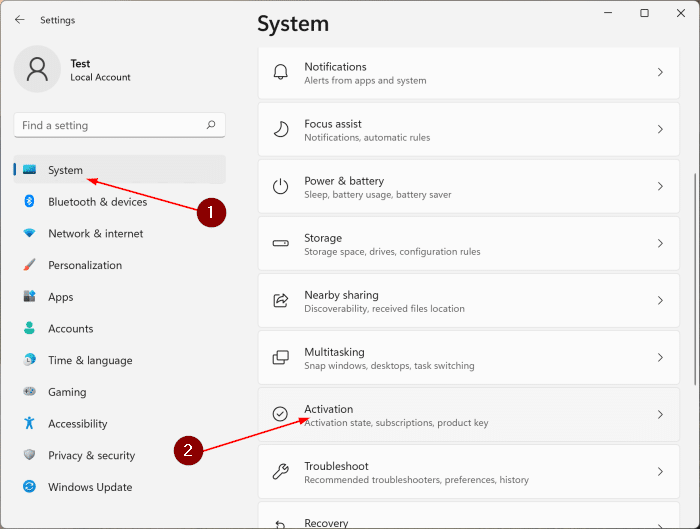
Шаг 2: Теперь с правой стороны, если Windows 11 активирована, вы увидите текст « Активно» рядом с состоянием активации . Для получения дополнительных сведений о статусе активации щелкните Состояние активации.
Метод 2 из 2
Используйте командную строку, чтобы проверить, активирована ли Windows 11
В дополнение к приложению «Настройки» можно использовать встроенный инструмент командной строки для проверки статуса активации. Все, что вам нужно сделать, это выполнить команду. Вот как это сделать.
Шаг 1. Откройте командную строку, используя поиск в меню «Пуск». Нет необходимости открывать командную строку от имени администратора.
Шаг 2. В окне командной строки введите slmgr / xpr и нажмите клавишу Enter. Появится следующее диалоговое окно, в котором сообщается о статусе активации.
В более ранних версиях операционной системы Windows, помимо этих методов, мы также могли использовать окно «Свойства системы» для проверки статуса активации. К сожалению, в Windows 11 он перенаправляется на страницу «Настройки»> «Система»> «О программе».
Советы по устранению неполадок при активации Windows 11
Если Windows 11 не активирована после обновления с активированной копии Windows 10, у вас есть несколько вариантов.
Решение 1. Убедитесь, что ваш компьютер подключен к Интернету. Если Windows 11 не активируется даже после подключения компьютера к Интернету, подождите некоторое время.
Решение 2. Если у вас есть лицензионный ключ, введите его после нажатия кнопки «Изменить» рядом с кнопкой «Изменить ключ продукта» («Настройки»> «Система»> «Активация»).
Решение 3. Если вы ранее связали свою лицензию на Windows 10 с учетной записью Microsoft, войдите в Windows 11 с этой учетной записью Microsoft, чтобы восстановить лицензию.
Решение 4. Если все не удается, вернитесь к Windows 10. Обратите внимание, что у вас есть всего десять дней, чтобы перейти на Windows 10 после обновления до Windows 11. По истечении первых десяти дней вам придется выполнить чистую установку. Итак, сделайте это быстро!