Хотя Windows 10, безусловно, улучшилась не по дням, а по часам, мы не можем упускать из виду тот факт, что некоторые общие проблемы Windows по- прежнему мешают ОС. Вот почему Microsoft сохранила некоторые расширенные функции Windows 10, чтобы пользователи могли устранять проблемы с помощью нескольких команд. Здесь я говорю об инструменте DISM в Windows 10, который может устранить большинство системных ошибок без необходимости переустановки Windows 10 . Так что, если вам интересно, что такое инструмент DISM в Windows 10 и чем он может вам помочь, следуйте инструкциям.
Все, что вам нужно знать о DISM и SFC Tools в Windows 10 (2021 г.)
Здесь мы рассмотрели все, что касается инструментов DISM и SFC в Windows 10. Вы можете развернуть приведенную ниже таблицу и щелкнуть ссылки, чтобы перейти непосредственно к соответствующему разделу.
Оглавление
Что такое DISM Tool в Windows 10?
DISM означает обслуживание образов развертывания и управление ими. Это инструмент командной строки, обычно разрабатываемый для администраторов и экспертов для устранения проблем, возникающих из-за поврежденного образа системы. Например, если вы получаете сообщение об ошибке типа « Администратор заблокировал вам запуск этого приложения », скорее всего, это связано с повреждением системы. В этом сценарии изменяется сам компонент системы, поэтому Windows не может нормально работать и исправлять себя.
Чтобы решить эту проблему, как правило, необходимо переустановить Windows 10. Однако именно здесь DISM помогает развернуть исходный образ из Интернета без необходимости переустановки Windows 10. Вы можете устранить неполадки в Windows 10. ПК на наличие, казалось бы, непоправимых ошибок без переустановки всей ОС. Звучит как одна из лучших функций Windows 10 , не так ли?
Кроме того, существует также инструмент SFC (System File Checker), который проверяет целостность файлов и полностью восстанавливает состояние вашего ПК на основе образа, развернутого DISM. Короче говоря, вам нужно запустить инструмент SFC после завершения операций с инструментом DISM . Продолжая, давайте пройдемся по руководству и узнаем, как использовать инструмент DISM для восстановления Windows 10.
Как использовать DISM Tool в Windows 10?
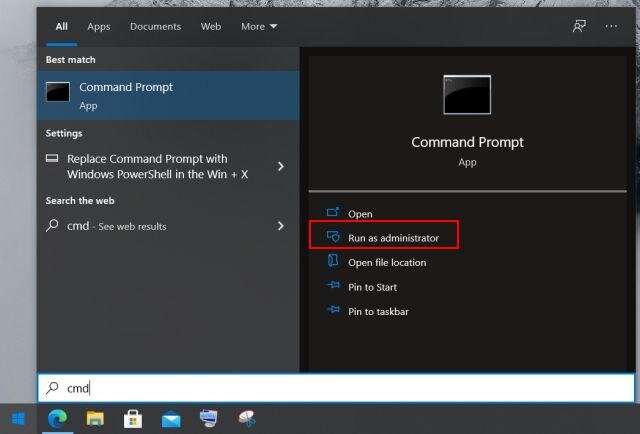
1. Прежде всего, нажмите один раз клавишу Windows на клавиатуре и введите «cmd» в поле поиска . После этого нажмите «Запуск от имени администратора», чтобы открыть командную строку.
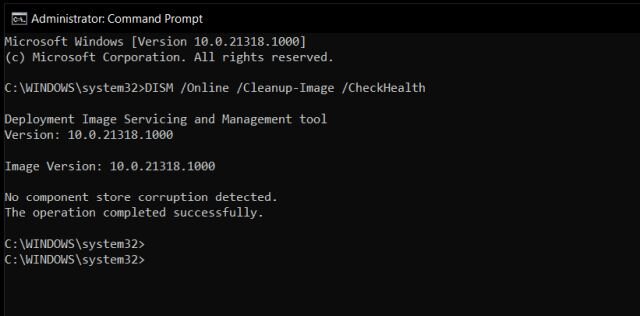
2. Во-первых, вам нужно CheckHealth сначала запустить операцию, чтобы проверить состояние вашего ПК. Просто скопируйте и вставьте приведенную ниже команду в окно командной строки, чтобы начать операцию работоспособности. Если после завершения он выдает какие-либо ошибки, вероятно, ваш компьютер поврежден.
DISM /Онлайн /Очистка-Образ /CheckHealth
Примечание . Для запуска инструмента DISM необходимо активное подключение к Интернету.
3. Сделав это, запустите ScanHealth операцию. Это немного сложная операция, которая ищет все виды ошибок в ОС.
DISM.exe /Online /Cleanup-Image /ScanHealth
4. Наконец, запустите RestoreHealthоперацию с помощью инструмента DISM в Windows 10. Он заменит все поврежденные компоненты ОС и развернет новый образ на вашем ПК. Имейте в виду, что это действие займет значительное время, прежде чем оно завершит операцию, поэтому наберитесь терпения и позвольте инструменту работать своим чередом. Если вы хотите принудительно остановить операцию, нажмите сочетание клавиш Ctrl + C в Windows 10 .
DISM /Online /Cleanup-Image /RestoreHealth
5. После завершения вышеуказанных операций вам необходимо запустить инструмент SFC, чтобы проверить целостность файла , а во время процесса также исправить их. Возможно, вам придется запустить эту команду 2-3 раза, чтобы решить все проблемы с вашим ПК с Windows 10.
SFC / scannow
Используйте DISM и SFC Tool для исправления образа Windows 10
Это было наше краткое объяснение инструмента DISM и того, как вы можете использовать его, чтобы исправить свой компьютер и в результате ускорить Windows 10 . Как правило, пользователи избегают операций из командной строки, но поверьте мне, инструмент DISM - это простой способ решить большинство проблем, возникающих на вашем ПК с Windows 10 . Вам нужно скопировать и вставить перечисленные выше команды, и все. Если вы хотите узнать больше о таких советах и приемах Windows 10, прочтите нашу специальную статью. И если у вас по-прежнему возникают какие-либо проблемы с ПК с Windows 10, оставьте комментарий ниже и сообщите нам об этом. Мы сделаем все возможное, чтобы помочь вам.
Ссылка на команды DISM ( с описанием команд ) на английском языке.
https://docs.google.com/document/d/1YqI3S5ECejKmNt1EsWKRrpgipKABty4vZYMhxLsm-z0/edit?usp=sharing