Данные коды возникают при возникновении ошибки связи между #форматером и блоком #сканера аппарата.
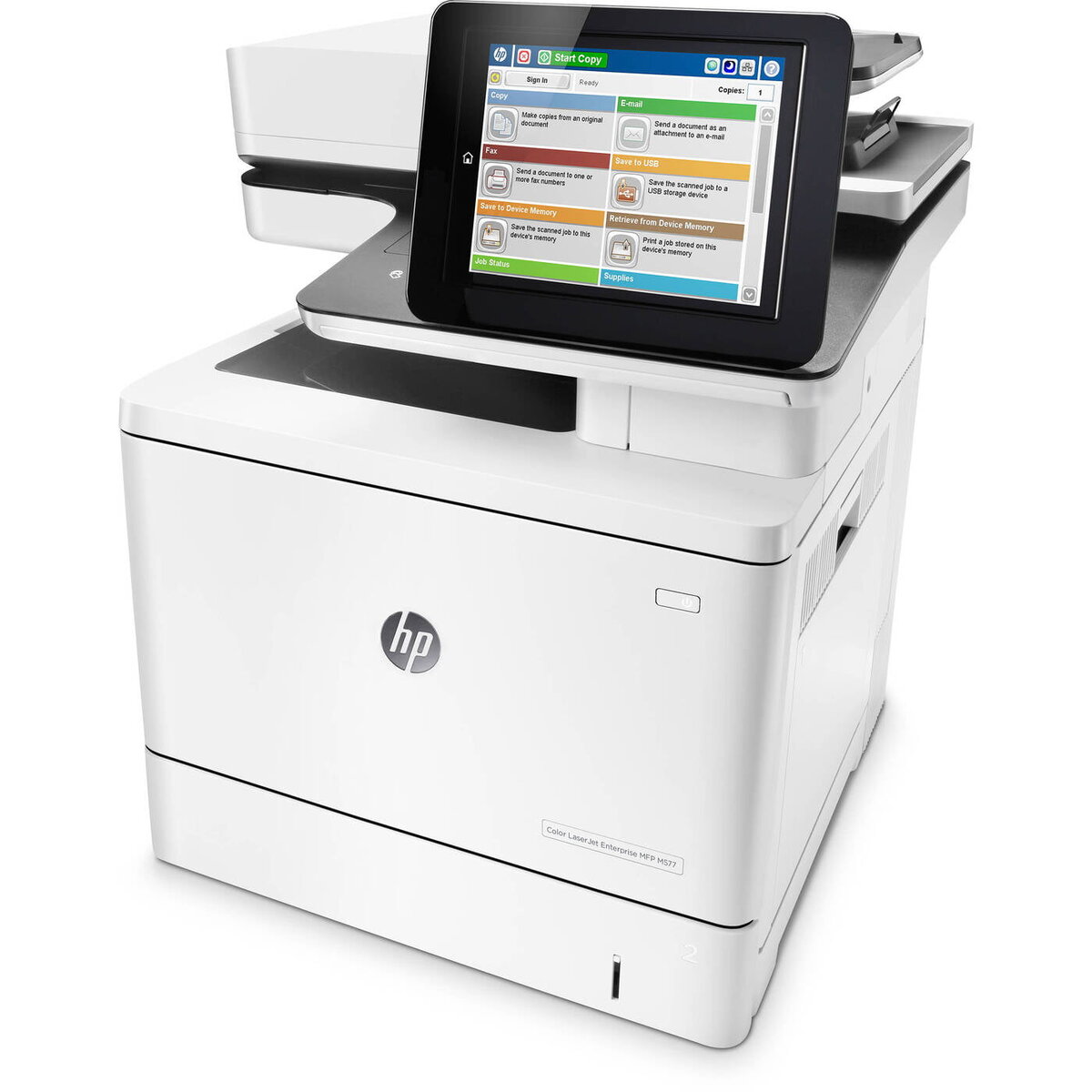
Возможная причина может быть не связана с физической неисправностью компонентов, а являться следствием сбоя в ПО аппарата. Наша рекомендация - попытаться решить проблему перепрошивкой #HP, для чего последовательно следуйте процедуре, описанной ниже.
Сделайте резервную копию настроек
Это можно сделать через #веб-интерфейс HP. Данный этап можно пропустить, если на аппарате нет специфической конфигурации.
Выполните сброс пользовательских настроек
Откройте меню Предварительная загрузка, для чего перезагрузите аппарат и коснитесь логотипа HP при появлении его на дисплее на шаге загрузки 1 из 8. Зайдите в раздел Администратор и нажмите <Ok> на пункте Частичный сброс. Вернитесь в главное меню и нажмите <Ok> на пункте Продолжить. Дождитесь выхода аппарата в готовность.
Физически переустановите форматер
Выключите принтер, подождите несколько секунд и отсоедините кабель питания. Отключите от форматера все кабели. Если подключено дополнительное устройства вывода, поднимите запорный фиксатор и разъедините разъем, полностью снимать устройства не требуется. Извлеките форматер, открутив два винта, и вставьте обратно до упора, надежно зафиксировав винтами. Подключите устройство вывода и интерфейсные кабели. Подсоедините кабель питания. Включите аппарат и дождитесь входа в готовность. Если в готовность не выходит для обновления #прошивки используйте меню Предварительной загрузки.
Скачивание прошивки
На странице поддержки HP введите название вашего продукта
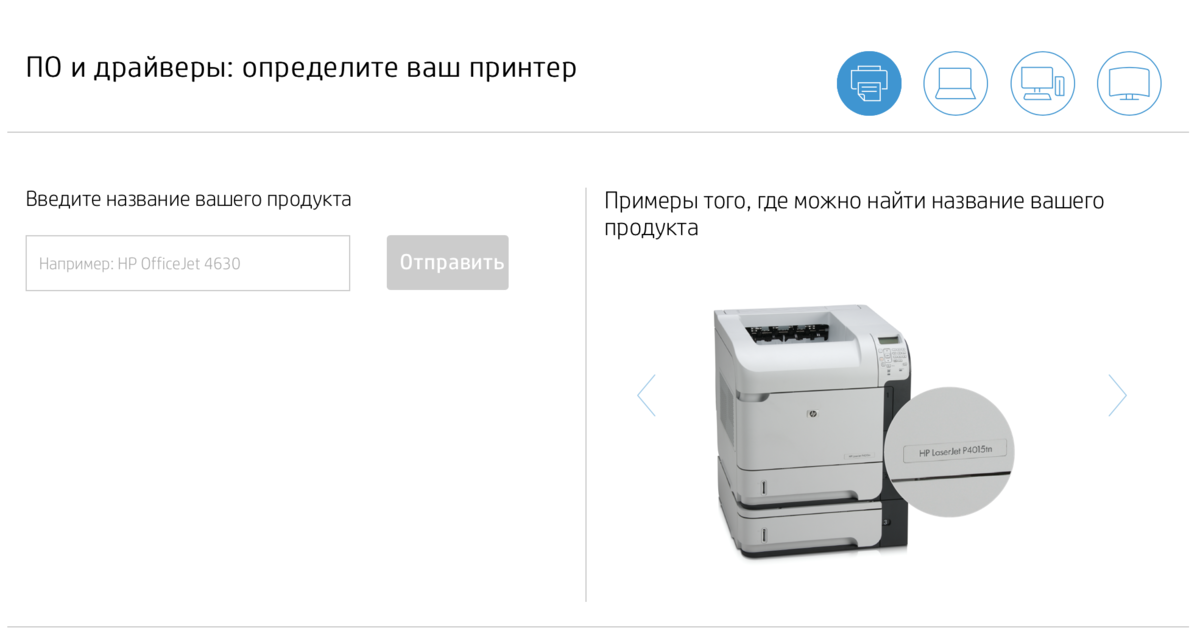
Текущую версию прошивки можно узнать, распечатав страницу Конфигурация из меню Отчеты панели управления принтера, либо на странице веб-интерфейса на вкладке Информация, выбрав Отчеты и страницы для печати.
Из раздела Встроенное ПО скачайте последнюю версию микропрограммы для вашего устройства. Извлеките файл микропрограммы *.bdl и скопируйте на USB-накопитель, отформатированном в Fat32 (рекомендуется), в корневой каталог.
Установка прошивки через меню Обслуживание
На панели управления принтера выберете Обновление прошивки. Расположение пункта зависит от версии FutureSmart:
Вставьте USB-накопитель с файлом *.bdl в порт USB на фронтальной панели устройства. Выберете файл на панели управления для начала процедуры загрузки микропрограммы. После загрузки аппарат автоматически перезагрузится и начнется процесс обновления (длительность до 30 и более минут). Важное замечание: в процессе перепрошивки аппарат может показывать различные ошибки, несколько раз перегружаться и т.д., ни в коем случае не прерывайте установку микропрограммы и не выключайте аппарат, пока процесс не закончится приглашением выбора языка, даты и времени! По окончании процедуры распечатайте страницу Конфигурация и убедитесь в смене версии прошивки.
Установка прошивки через меню Предварительной загрузки
Используйте этот метод, если аппарат не выходит в готовность. Откройте меню Предварительная загрузка, для чего перезагрузите аппарат и коснитесь логотипа HP при появлении его на дисплее на шаге загрузки 1 из 8. Зайдите в раздел Администратор и нажмите <Ok> на пункте Загрузить.
Вставьте USB-накопитель с файлом *.bdl в порт USB на фронтальной панели устройства. Выберете файл на панели управления для начала процедуры загрузки микропрограммы. После загрузки вернитесь по меню назад и выберете Продолжить, аппарат автоматически перезагрузится и начнется процесс обновления (длительность до 30 и более минут). Важное замечание: в процессе перепрошивки аппарат может показывать различные ошибки, несколько раз перегружаться и т.д., ни в коем случае не прерывайте установку микропрограммы и не выключайте аппарат, пока процесс не закончится приглашением выбора языка, даты и времени! По окончании процедуры распечатайте страницу Конфигурация и убедитесь в смене версии прошивки.
В большинстве случаев перечисленный выше порядок обновления микропрограммы решит проблему с возникновением ошибок с кодами 30.01.41, 30.01.44, 30.01.45, 30.01.48 на аппаратах HP LaserJet, OfficeJet и PageWide Enterprise.
Что делать, если обновление прошивки не помогло в устранении ошибки?
Если коротко, то компетенция пользователя по устранению ошибки на этом исчерпана и следует обратиться в Сервисный центр.
Тем не менее, приведем техническую информацию по данным ошибкам:
30.01.41 - Ошибка CPB. Проверьте питание SCB и CPB LED's. Проверьте разъемы между SCB и блоком питания. Замените SCB. Замените CPB.
30.01.44 - Ошибка связи между CPB с SCB. Проверьте SCB LED's. Перегрузите принтер. Проверьте разъемы между SCB и CPB. Замените SCB или CPB.
30.01.45 - Внутренняя ошибка CPB. Перегрузите принтер. Проверьте SCB LED's. Проверьте разъемы между SCB и CPB. Замените SCB. Замените CPB.
30.01.48 - Проблема с питанием сканера. Перегрузите принтер. Проверьте разъемы между SCB и блоком питания вентилятора. Замените SCB.
В случае диагностики и поиска вышедшего из строя модуля методом перестановки с заведомо исправного донора следует проявлять особую осторожность, так как ПЗС матрица сканера может быть повреждена статическим зарядом.
Рекомендуем ознакомиться с полным списком наших статей на Яндекс Дзене. Мы будем признательны, если вы оставите в комментариях к статье ваш удачный или неудачный опыт решения данного вопроса. Значимая информация будет добавлена в публикацию.