либо столкнетесь с проблемой; это руководство вам пригодится.
Откройте настройки восстановления системы на вашем ПК с Windows 11.
Ну, первым делом нужно получить доступ к настройкам «Восстановление системы».
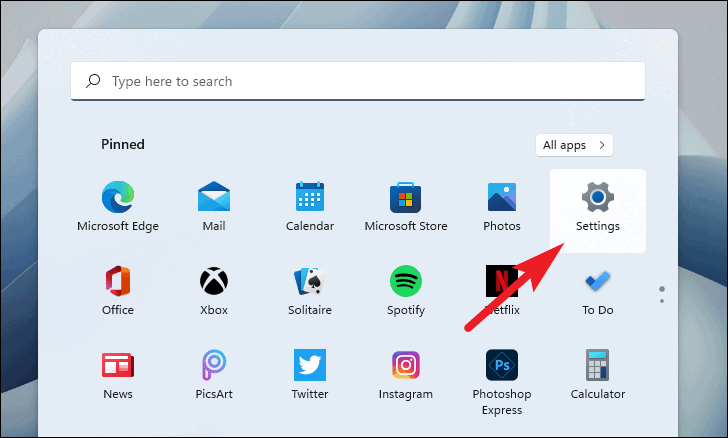
Для этого запустите приложение «Настройки» из меню «Пуск». Кроме того, вы также можете нажать сочетание клавиш Windows+ Iна клавиатуре, чтобы открыть его.
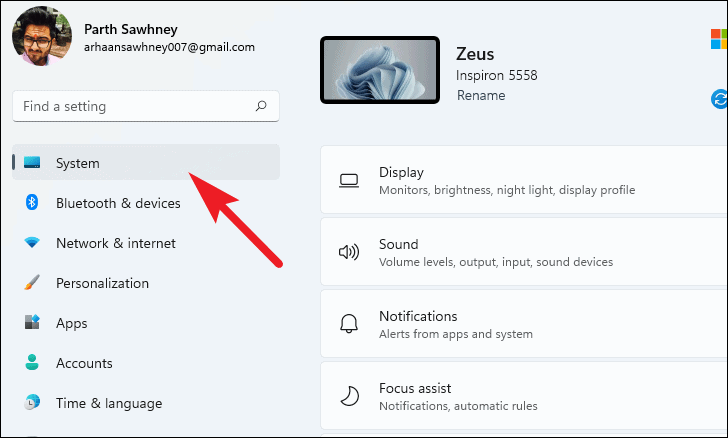
Затем щелкните вкладку «Система» на боковой панели на экране «Настройки».
После этого прокрутите вниз и найдите плитку «О программе» из списка в правой части экрана и щелкните по ней.
Затем нажмите на опцию «Защита системы» на вкладке «Связанные ссылки» на экране.
Это действие откроет окно «Свойства системы» на вашем ПК с Windows.
Теперь вы сможете увидеть настройки «Восстановление системы» в окне «Свойства системы».
Включите восстановление системы на вашем ПК с Windows 11
Поскольку восстановление системы по умолчанию отключено, вам необходимо сначала включить его, прежде чем можно будет создать контрольную точку восстановления системы для вашего ПК.
Теперь в окне «Свойства системы» вы сможете увидеть текущий статус защиты ваших накопителей в окне «Параметры защиты». Если для диска включена функция восстановления системы, в столбце «Защита» будет указано «Вкл.». В противном случае диск будет указан как «Выкл.».
Чтобы включить функцию «Восстановление системы», щелкните нужный диск в разделе «Настройки защиты», а затем нажмите кнопку «Настроить» под ним.
На вашем экране откроется еще одно окно «Защита системы».
Затем щелкните переключатель перед параметром «Включить защиту системы», чтобы включить функцию восстановления системы. Затем перетащите ползунок под разделом «Использование дискового пространства», чтобы настроить объем пространства, который вы хотите выделить для точки восстановления системы.
После этого нажмите кнопку «Применить», чтобы подтвердить изменения, и нажмите кнопку «ОК», чтобы закрыть окно.
Функция восстановления системы теперь включена на выбранном диске. Теперь Windows будет автоматически создавать точку восстановления системы всякий раз, когда вы устанавливаете приложение или обновляете свой компьютер.
Примечание. Невозможно включить функцию восстановления системы глобально. Следовательно, если вы хотите включить функциональность для всех дисков, вам придется повторить этот процесс для всех дисков соответственно.
Создание точки восстановления системы вручную
Обычно Windows автоматически создает контрольную точку восстановления системы при обнаружении системных изменений. Однако вы также можете создать его вручную, если вы сами вносите некоторые изменения в конфигурацию системы.
Чтобы создать восстановление системы вручную, щелкните нужный диск, указанный в разделе «Параметры защиты» в окне «Свойства системы». Затем нажмите кнопку «Создать».
После этого дайте подходящее и контекстное имя для вашей точки восстановления; так как это поможет вам распознать это, если у вас есть несколько точек восстановления одновременно с использованием функции восстановления системы. Затем нажмите кнопку «Создать».
Вашей системе потребуется несколько минут, чтобы создать точку восстановления системы, подождите, пока процесс будет выполняться в фоновом режиме.
После успешного создания точки восстановления системы Windows уведомит вас об этом. Нажмите кнопку «Закрыть», чтобы закрыть окно.
Теперь, если и когда что-то пойдет не так с вашим ПК; вы можете вернуться к текущему состоянию системы, используя только что созданную контрольную точку восстановления системы.
Восстановите свой компьютер с помощью контрольной точки восстановления системы
Теперь, когда вы создали точку восстановления системы для своего ПК, также важно знать, как вернуться к ней, если ваш компьютер начал работать ненормально. Вы можете восстановить свой компьютер с помощью контрольной точки двумя способами, так что приступим.
Восстановление с помощью настроек восстановления системы
Если вы по-прежнему можете входить в систему и выполнять основные задачи, этот вариант подойдет вам лучше всего.
Для этого сначала перейдите в окно настроек «Восстановление системы», как показано в одном из предыдущих разделов этой статьи.
Теперь нажмите кнопку «Восстановление системы» в окне настроек «Восстановление системы».
Это действие откроет новое окно «Восстановление системы» на вашем ПК с Windows.
Затем нажмите кнопку «Далее» в окне «Восстановление системы» на экране.
Затем щелкните, чтобы выбрать точку восстановления системы из списка. После этого нажмите кнопку «Сканировать на наличие затронутых программ», если вы хотите увидеть программы / приложения, для которых будет выполнен откат. Затем нажмите кнопку «Далее», чтобы продолжить.
Теперь, если у вас включено «Восстановление системы» для нескольких дисков, у вас будет возможность выбрать его, установив флажок перед диском в списке. Однако восстановление любого другого диска, кроме диска установщика Windows, является необязательным.
После этого на следующем экране вы сможете увидеть информацию о «точке восстановления», из которой вы восстанавливаете свой компьютер. Затем внимательно прочтите инструкции на экране и нажмите кнопку «Готово», чтобы запустить процесс «Восстановление системы».
Теперь ваш компьютер с Windows перезагрузится и восстановит ваш компьютер до его наилучшего рабочего состояния.
Восстановление с помощью среды восстановления Windows (WinRE)
В случае, если вы не можете войти в систему или получить доступ к настройкам восстановления системы; есть еще способ восстановить компьютер с помощью уже созданной контрольной точки восстановления системы.
Чтобы загрузить компьютер с Windows в режим восстановления, щелкните значок «Питание», расположенный в правом нижнем углу экрана. Теперь нажмите Shiftклавишу на клавиатуре и выберите опцию «Перезагрузить» в оверлейном меню, чтобы загрузиться в WinRE.
Когда загрузится экран среды восстановления Windows, нажмите на кнопку «Устранение неполадок» на экране.
После этого щелкните плитку «Дополнительные параметры» на экране «Устранение неполадок».
Затем выберите параметр «Восстановление системы» из списка на экране «Дополнительные параметры».
После этого на вашем экране появится окно «Восстановление системы».
Теперь нажмите кнопку «Далее» в окне «Восстановление системы».
После этого выберите точку восстановления системы из списка и нажмите кнопку «Далее». Вы также можете нажать кнопку «Сканировать на наличие уязвимых программ», чтобы просмотреть список программ, на которые повлияет восстановление.
Затем, если у вас включено «Восстановление системы» для нескольких дисков, у вас будет возможность выбрать его, установив флажок перед диском в списке. Однако восстановление любого другого диска, кроме диска установщика Windows, совершенно необязательно.
Теперь, на следующем экране, нажмите кнопку «Готово», чтобы запустить процесс «Восстановление системы».