Сейчас многие описывают процесс установки Windows 11, (в том числе и на "не поддерживаемых" устройствах). Вот и я решил описать простой способ "развернуть" Win_11" куда угодно в течении примерно 1 часа. "Танцев с бубном" практически никаких, нужна только учётная запись майкрософт. Вопросы про TPM, и прочие вещи, заданы не будут. Правда описываемый процесс, подходит только для "чистой" установки., так сказать с нуля, обновится с Win_10, таким образом не получится. Процесс описываю для Win_10 но думаю для 7 и 8 будет примерно так же.
И так, для начала качаем образ Win_11 можно тут или тут. Я использовал "Windows11_Build_22000.71_RU_x64", но можно любой, хоть с сервера майкрософт.
Теперь нам понадобится программа "WinNTSetup 4.6.1" - опять же качаем с инета или тут.
Подключаем жёсткий диск на который собираемся ставить систему к компьютеру.
Скачанный образ системы загружаем в любой виртуальный привод, или распаковываем программой UltraISO в любое удобное для нас место, в крайнем случае запишите на болванку. Теперь переходим к диску на который нужно установить Windows. Лучше всего если это будет SSD, но вообще всё равно. Размер от 32 Gb. Для комфортного начала пойдёт 128 Gb.
Вызываем инструмент "Управление компьютером" (нажмите Win+R, введите в окно compmgmt.msc), выберите вкладку "Управление дисками"и видим такое окно:
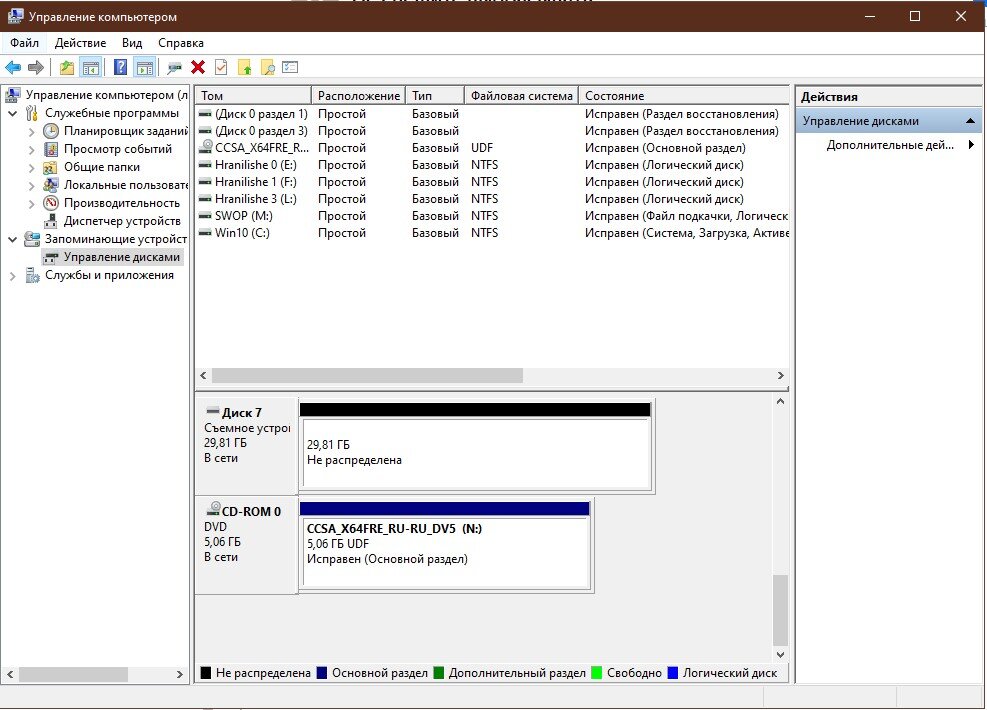
Выбираем нужный нам диск, у меня это "Диск 7" далее правой кнопкой мыши "Создать простой том" нажимаем "далее" и указываем размер 250 мб.
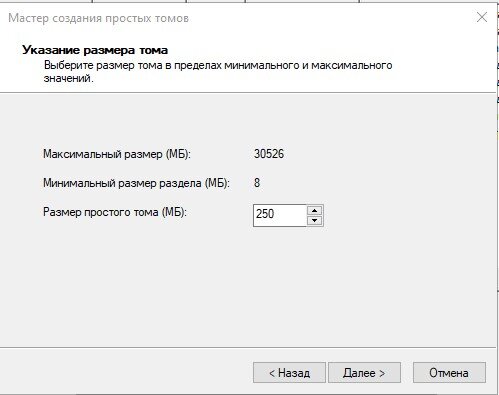
Нажимаем далее и указываем букву диска например "S"
Далее, выбираем файловую систему "Fat32" и метку тома "Boot"
Далее и "Готово" у вас появится диск на 250 мб. Правой кнопкой по диску и выберите "сделать раздел активным". Далее переходим к оставшемуся пространству, оно пока не распределено, и повторяем операцию как и с первым разделом, но размер не указываем, соглашаемся с тем что нам предложит система, а файловую систему выбираем NTFS, метку тома ставим "windows_11", букву диска можно например "W".
Далее и будет примерно так:
Подготовка закончена, переходим к программе WinNTSetup. В верху программы в окне "Путь к установочным файлам Windows" кнопкой "выбрать" ищем свой образ Win 11 а именно папку "sources" (образ или примонтирован в виртуальный привод или распакован) в ней нам нужен файл "install.wim" или возможно другое название, но он будет самый большой в папке "sources". Нажимаем "открыть". Теперь в окне ниже выбираем "Диск на который будет установлен загрузчик" нажимаем выбрать и указываем раздел нашего диска в 250 мб, с меткой "Boot". А ещё ниже "Диск на который будет установлена ОС Windows" указываем раздел с меткой "Windows_11" размер зависит от вашего диска. Видим такое окно:
Далее делаем так:
В "Параметры" можно выбрать "редакцию" Windows. В общем то всё, можно нажать "Установка" выскочит окошко "готовы?" нужно нажать "ОК" и ждём окончания процесса. Готово, грузитесь с этого диска и заканчивайте установку как на новом ноутбуке или телефоне. Будет происходить доустановка с несколькими перезагрузками и всё... Никаких вопросов о совместимости оборудования задано не будет.