В чате инсайдеров опять задали вопрос о том, как различать в быстром доступе папки с одинаковыми именами. Я напрочь забыл, что публиковал решение в блоге и сначала даже ошибочно посоветовал символическую ссылку (она не сработает, поскольку в быстром доступе отображает имя исходной папки).
Соединение (локальные папки)
Напомню, что в предыдущей статье на эту тему я решил задачу соединением.
mklink /j myJunction c:\temp
В области переходов будет отображаться имя соединения, myJunction. Именно в этом заключался мой второй совет.
Комбинация символической ссылки и соединения (сетевые папки)
Автор вопроса в «лучших» традициях заявил, что это не работает с сетевыми дисками. Изначально папки были у него на разных винтах, а об их сетевой природе телепаты должны были догадаться самостоятельно :)
Конечно, не работает, потому что соединения возможны только в пределах локальных томов, см. сравнительную таблицу ссылок. Зато символические ссылки работают с сетевыми папками и файлами, поэтому задача решается в два приема:
mklink /d mySymbolic \\share\temp
mklink /j myJunction mySymbolic
Символическая ссылка решает вопрос с сетевой папкой, а соединение – с именем в быстром доступе.
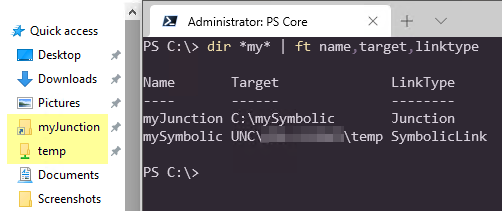
Да, в случае с сетевой папкой значок соединения в быстром доступе будет «папка со стрелкой» нежели «папка в сети». Но перфекционист это легко исправит вручную, задав желаемый значок и убрав стрелки.
Бонус: разные значки папок
Я сталкивался с такой задачей не раз и всегда ее решал, задавая одноименным папкам разные значки. Вообще, для меня визуализация важна, поэтому вне зависимости от имен папок я больше ориентируюсь на изображения, нежели на названия.
Но такое решение я даже не стал предлагать, потому что оно не соответствовало сформулированной задаче. Да и не всегда оно подходит для сетевых папок, например, в организации.
Однако неплохо иметь этот способ в арсенале, потому что для использования mklink нужно обладать правами администратора. Да, начиная с 1703 если в Параметрах включен режим разработчика, уже не требуется повышение прав для создания символических ссылок и соединений.
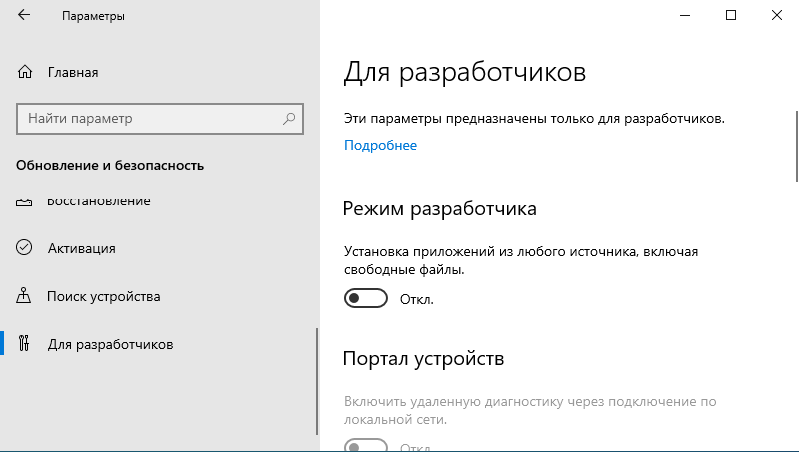
Но для включения режима опять же нужны полные права, которых может не быть в жестко ограниченной корпоративной среде.