Содержание:
1. Общая информация
2. Регистрация и заполнение профиля
· Регистрация на сайте
· Заполнение профиля и реквизитов
· Смена статуса профиля
3. Разделы панели управления сайтом
· ОСАГО
· КБМ
· Инструменты
· Полезное
· Статус
4. Оформление и оплата полиса ОСАГО
5. Выплата КВ
6. Заключение
Общая информация
Агентброкер работает со всеми известными страховыми компаниями и показывает все результаты по поиску и сравнению различных вариантов страхования на одной странице.
Доступные продукты для агентов – ОСАГО, КАСКО, ипотечное страхование, ВЗР, «Антиклещ», Короновирус, кредитные карты.
Дополнительные сервисы в помощь страховому агенту - Автокод, КБМ, проверка техосмотра, проверка автомобильных штрафов, создание ДКП, каталог автомобилей и др.
Как нам заключить договор?
Отношения между нами регулируются договором оферты. Заполнив все необходимые реквизиты в разделе Профиль, Вы заключаете с нами договор. Дополнительное подписание договора не требуется. При необходимости Вы можете его распечатать по ссылкам ниже.
https://agentbroker.ru/text/oferta
https://agentbroker.ru/text/confident
Регистрация на сайте
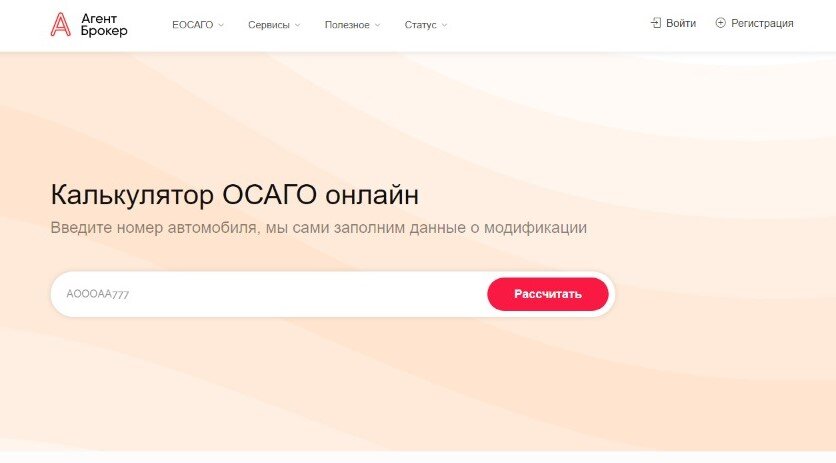
Вам необходимо зайти на сайт https://agentbroker.ru/ и в правом верхнем углу найти пункт меню «Регистрация».
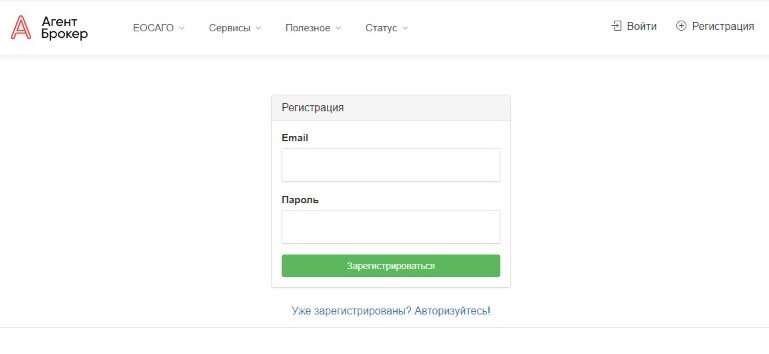
В появившемся окне нужно ввести адрес электронной почты и придумать пароль, нажать кнопку Зарегистрироваться.
! Обратите внимание, изменить адрес электронной почты позже будет нельзя.
Сразу после регистрации вам на почту будет отправлено письмо, что ваш аккаунт был успешно создан.
Авторизация на сайте
Пройдя регистрацию открывается основная страница вашего профиля на сайте. Вам необходимо заполнить свои личные данные и реквизиты в правом верхнем углу.
! Заполнение личных данных необходимо для выплат КВ, а также проходимости полисов. Некоторые страховые компании запрашивают данные агентов (паспорт, ФИО, снилс, инн), если у вас эти данные указаны, вам будут чаще одобрять полисы.
Нажмите клавишу меню «Реквизиты» и перейдя дальше заполните ваши личные данные (ФИО, Дата рождения, регион, телефон, паспортные данные и банковские реквизиты). Заполнив все поля нажмите кнопку Сохранить.
! Платежные данные и личные данные агента должны совпадать. Нельзя указывать платежные данные другого человека иначе в выплате КВ будет отказано и аккаунт может быть заблокирован.
Смена статуса профиля
Вы можете поменять свой статус физического лица на самозанятый, индивидуальный предприниматель или общество с ограниченной ответственностью.
! Выбрав статус Самозанятый/ИП/ООО у вас будет повышенная комиссия. Но вы уже не сможете изменить статус назад и получать деньги как Физическое лицо. Изменение статуса возможно лишь один раз.
Для изменения статуса вам нужно зайти в профайл и выбрать нужную вам кнопку.
В следующем окне выбираете нужный вам статус и заполняете данные ИП/ООО. Не забывайте нажимать кнопку Сохранить.
Панель управления сайтом
Основное меню находится на верхней панели. Разделы ОСАГО, КБМ, Инструменты, Полезное и Статус.
Раздел «ОСАГО»
Расчеты ОСАГО - все сохраненные ранее расчеты.
Пролонгации - расчеты полисов, срок действия которых подходит к концу. Расчеты появляются в данном разделе за 40 дней до окончания срока действия полиса.
Черновики – расчеты, которые не завершены и сохранены для дальнейшей работы с ними.
Оплаченные – все оплаченные полисы.
Удаленные – удаленные расчеты.
Калькулятор - сравнение стоимости полисов ЕОСАГО.
ОСАГО по шагам - оформление полиса ОСАГО, каждый раздел на новой странице, заполнение происходит поэтапно.
Новый договор - оформление полиса ОСАГО, все данные на одной странице, заполняют сразу все данные.
Раздел «КБМ»
Водители - все водители, по которым вы осуществляли проверки КБМ или заполняли данные в полисах, вы можете проверить текущий КБМ или запросить его восстановление.
Восстановление – оформление заявки на восстановление КБМ, информация по всем водителям, по которым вы заказывали восстановление КБМ.
Раздел «Инструменты»
Панель управления – информация о количестве ваших агентов, количестве оформленных полисов, сумма КВ к начислению и доступная сумма к выплате.
Отчеты – информация о выплатах и начислениях КВ.
Получить КВ – оформление заявки на выплату КВ.
Агентская сеть – нажав клавишу добавить агенты вы можете пригласить других агентов, и выставить для них вознаграждение. При необходимости вы можете отредактировать вознаграждение позднее.
Виджеты - виджет площадки АгентБрокер для установки на ваш сайт.
Баннеры - вы можете установить у себя баннеры АгентБрокера, вы получите вознаграждение по продажам всех пришедших по этим баннерам пользователям.
Партнерская ссылка – ссылка для приглашения агента или страхователя.
Раздел «Полезное»
Документы –все оформленные полисы ОСАГО.
Почта – все письма, чеки, полисы от страховых компаний.
Автокод – данные обо всех автомобилях, которые вы использовали в полисах. Также вы можете найти авто по номеру.
Отчет об автомобиле – оформление отчета об автомобиле. Услуга платная.
Каталог автомобилей – раздел в разработке, но скоро здесь появится информация о каждом бренде и модели.
ЕИАСТО - все диагностические карты, найденные с помощью нашего сервиса.
ДКП – оформление договора купли/продажи. Услуга бесплатная. Согласно законодательства данный договор может быть заключен в простой письменной форме.
Зеленая карта – оформление международной автомобильной страховки для выезжающих за пределы Российской Федерации. Зеленая карта оформляется в страховой компании страны, к которой принадлежит автомобиль и покрывает ответственность водителя в случае повреждения других автомобилей или людей.
Новости – все новости компании и сферы страхования.
Полезные документы – бланки различных документов (извещения о ДТП, заявления на расторжения/внесение изменений ЕОСАГО, ДКП и другие).
Помощь - обращения в страховые компании.
Часто задаваемые вопросы – ответы на часто задаваемые вопросы.
Кредитные карты – оформление кредитных карт.
Банки – полная информация по каждому банку Российской Федерации.
Штрафы - проверка и оплата штрафов ГИБДД. Мы рекомендуем проверять и оплачивать штрафы до оформления, чтобы повысить проходимость.
Каско – оформление полисов Каско.
Ипотека – оформление ипотечного страхования. Пока страхование ипотеки доступно только для тех, у кого ипотека в Сбербанке.
Путешествия – оформление полисов для выезжающих за рубеж.
Коронавирус – оформление страховки от Коронавируса. В полисе обычно 2 основных риска, риск потери трудоспособности, в этом случае вам платят за те дни, когда вы болели и не смогли работать, и риск смерти, в случае смерти застрахованного его родственники получат страховое возмещение.
Антиклещ – оформление страховки от укуса энцефалитным клещом.
ОСАГО Грузовиков – оформление полиса ОСАГО грузовых автомобилей категории C, принадлежащие юридическим лицам (ООО, АО, ПАО).
Раздел «Статус»
Статус компаний - текущий статус по компаниям ОСАГО.
Статус регионов - вы всегда можете проверить онлайн проходимость регионов в этом разделе
- работает значит за последние 3 часа были продажи
- есть проблемы значит за последние 3 часа не было продаж
- не работает значит за последние 24 часа не было продаж
Статус партнеров - текущий статус по Партнерам ОСАГО.
Базовая ставка – базовая ставка по регионам и страховым компаниям.
Вознаграждение – процент вознаграждения по регионам и страховым компаниям.
На панели слева для удобства выведены самые популярные разделы сайта.
На основной панели в центре страницы видно сколько у вас агентов, сколько (всего) полисов вы оформили, сумма КВ к начислению и доступная сумма к выплате.
! КВ переводится со счета к начислению на основной счёт - 2 раза в месяц:
- за полисы проданные с 1 по 15 число, КВ становится доступным к выплате 20 числа этого же месяца
- за полисы проданные с 16 по 31 число, КВ становится доступным к выплате 10 числа следующего месяца
Агентам со статусами Gold(продавшие более 50 полисов за все время) и Platinum(продавшие более 100 полисов за все время) выплаты начисляются каждый понедельник.
Оформление полиса ОСАГО
После заполнения всех данных вы можете приступать к оформлению полисов. Необходимо зайти в пункт меню «ОСАГО» - Новый договор
1. Ввод номера автомобиля
Вам нужно ввести отдельно номер, и отдельно код региона. Обычно регистрационный знак выглядит вот так - а765мх 777.
2. Редактирование данных автомобиля
Далее нужно проверить, все ли данные автомобиля правильно загрузились, это очень важно, так как в базах данных Автокода могут быть ошибки по номеру автомобиля, и ответственность за правильность ввода данных всегда лежит на вас.
! Внимательно проверьте следующие данные:
регистрационный знак автомобиля
марку и модель автомобиля
год выпуска и мощность
VIN / Номер кузова
Часто в страховых компаниях нельзя изменить данные автомобиля, и если они указаны не верно деньги за оформленный полис не вернут.
Также проверьте верность документов автомобиля:
ПТС это большой формата А5 паспорт транспортного средства
СТС это ламинированная карточка меньшего размера, которую выдают в ГИБДД
ЭПТС это электронный паспорт технического средства, выдается в виде распечатки на новые автомобили, в нем нет серии, есть только номер
Что необходимо заполнить:
дату выдачи ПТС или СТС или ЭПТС она не хранится в Автокоде и поэтому её нужно заполнить вручную
! Диагностическая карта и срок действия. Диагностическая карта требуется для автомобилей старше 4х лет, и выдается на пунктах технического обслуживания.
3. Заполнение данных водителей
На этом шаге вам необходимо выбрать, будет ли это полис без ограничения по количеству водителей (очень часто такой полис стоит значительно дороже и страховые компании чаще по ним отказывают) или на ограниченное число водителей, выберите необходимое количество в графе количество водителей.
После выбора количества водителей появятся поля для заполнения данных водителей, такие как:
Фамилия - разрешены только русские буквы, пробелы и тире
Имя - разрешены только русские буквы, пробелы и тире
Отчество - разрешены только русские буквы, пробелы и тире
пол
Серия и номер прав
Дата начала опыта - не может быть ранее наступления 18 летнего возраста
При необходимости вы можете заполнить:
номер старого водительского удостоверения - в случае если водитель менял ВУ, и тогда страховые автоматически будут искать скидку по данным правам
номер и серию иностранного ВУ, но в большинстве случаев страховые компании отказывают при оформлении через старые ВУ
4. Заполнение данных страхователя и собственника
Страхователь — это тот человек, который платит за страховой полис и получает его на руки.
Собственник — это тот человек, который является владельцем транспортного средства.
Важно не путать эти вещи, так как страховая компания будет сверять данные с базой данных, и, если найдет несоответствие откажет в оформлении или еще хуже оформит, но полис будет недействительным.
Вы можете нажать кнопку Скопировать из Водителя, и тогда данные будут скопированы из первого водителя.
5. Ввод даты начала действия, срока полиса и контактных данных
Последний, но не маловажный этап, это ввод контактных данных и срок действия полиса.
Дата начала действия - важно помнить, что дата начала действия не может быть менее чем через 4 дня, и более чем 40 дней от текущей даты.
Это требование Центрального Банка РФ, все полисы ЕОСАГО во избежание мошенничества должны начинать действовать не ранее чем с 4 дня от текущего.
Срок страхования - по умолчанию 12 месяцев, можно выбрать 12, 9, 6, 3 месяца
Страховые часто отказывают в оформлении, если срок короткий, для них такие клиенты не выгодны.
Электронная почта - если вы укажете не верную ваш полис просто не придет на почту, и вам придется долго и упорно упрашивать страховую компанию его прислать.
Номер телефона - страховые компании оценивают риски по вашему мобильному телефону, если это не существующий номер или телефон агента, вы получите отказ.
После ввода данных нажмите кнопку Сохранить и рассчитать.
6. Запуск расчёта
Для запуска Расчёта в страховых компаниях вам нужно нажать кнопку Рассчитать, после этого запрос на расчёт будет отправлен в более чем 100 страховых компаний.
По результатам расчета вам будет выданы варианты для оформления, как прямые страховые компании, так и страховые компании через наших партнеров.
Выберите страховую компанию, и нажмите кнопку Оформить.
! Если на данном экране не появилось нигде ни цены, ни кнопки оформить, значит страховые компании не готовы застраховать, проверьте данные полиса, и попытайтесь рассчитать вновь с исправленными ошибками, если и после исправления, никаких вариантов нет, оформить полис невозможно, и нужно будет обратиться в офис страховой компании.
7. Оформление полиса
После перехода по кнопке Оформить вы попадаете на экран проверки всех данных, и получения платежной ссылки.
Внимательно проверьте все данные, исправить их после оплаты будет возможно только в страховой компании, что обычно очень долго и занимает дни и недели.
И нажмите на кнопку Получить ссылку. На оформление некоторые компании, такие как Росгосстрах и ВСК могут дополнительно потребовать от вас подтвердить номер телефона, отправив специальный код на ваш номер сотового телефона.
! Некоторые компании, например Согласие, делают сначала предварительный расчет, без учета всех проверок, но затем перед получением платежной ссылки, они проверят все данные и могут отказать в оформлении, текст ошибки появится ниже. К сожалению, если они выдали такую ошибку, дальнейшее оформлении невозможно.
8. Переход к оплате
После того как вы получили платежную ссылку, вам нужно нажать на кнопку Перейти к оформлению, и вы попадете на платежную страницу страховой компании, где вас попросят ввести данные карты
Введите данные карты Страхователя (по закону агенты не имеют права оплачивать полисы, только Страхователи) и подтвердите оплату.
Куда я получу полис ОСАГО?
Ваш полис ОСАГО будет отправлен страховой компанией на вашу электронную почту, кроме того, если вы зарегистрированы на сайте, он появится в разделах:
Почта https://agentbroker.ru/mail/index
Документы https://agentbroker.ru/document/list
Но важно указывать почту всегда верно, иначе вы можете не получить полис.
Получение КВ
КВ переводится со счета к начислению на основной счёт - 2 раза в месяц:
- за полисы, проданные с 1 по 15 число, КВ становится доступным к выплате 20 числа этого же месяца
- за полисы, проданные с 16 по 31 число, КВ становится доступным к выплате 10 числа следующего месяца
Агентам со статусами Gold и Platinum выплаты начисляются каждый понедельник.
После начисления КВ, вы можете запросить вывод КВ на вашу карту, для этого заполните форму в разделе «Инструменты» - Получить КВ.
В этой форме вам нужно только ввести сумму, деньги поступят на ваш счёт в течение 2 рабочих дней. Вы можете списать только то КВ, которое у вас на счете.
! Комиссия за выплату не взимается.
! Внимательно проверяйте ваши реквизиты, если ваша карта заблокирована, или вы указали чужую карту при выплате, ваш аккаунт может быть заблокирован, или нам придется вас оштрафовать на 10% от выплаты.
Заключение
Наша техническая поддержка всегда отвечает на обращения в чате. Если у вас появились вопросы, пишите мы всегда поможем!
Страховой мета-агрегатор Агентброкер
Агентброкер это как Aviasales на рынке ЕОСАГО, мы показываем все результаты на одном сайте
- Работаем со всеми страховыми компаниями (РГС, Альфа, Согаз, Согласие, Ингосстрах, Макс, Ренессанс и другие)
- Считаем на всех площадках (Инсапп, ЭльМаркет, Ингуру, Пампаду, Настоящий Электронный Полис, Инссмарт, Банки.Ру, Умный полис, Нетворкс, СИБ, Инстор и другие)
- Высокое вознаграждение
- Быстрые выплаты
- Работаем по всей Российской Федерации
Присоединяйтесь к нам: https://agentbroker.ru/