Добрый день всем. Хочу рассказать про возможность удаленного управления ПК без ограничений и бесплатно. Что для этого потребуется или требования к ПК:
1) Windows 10 и выше,
2) Учетка Microsoft,
3) 2 ПК подключенные к инету.
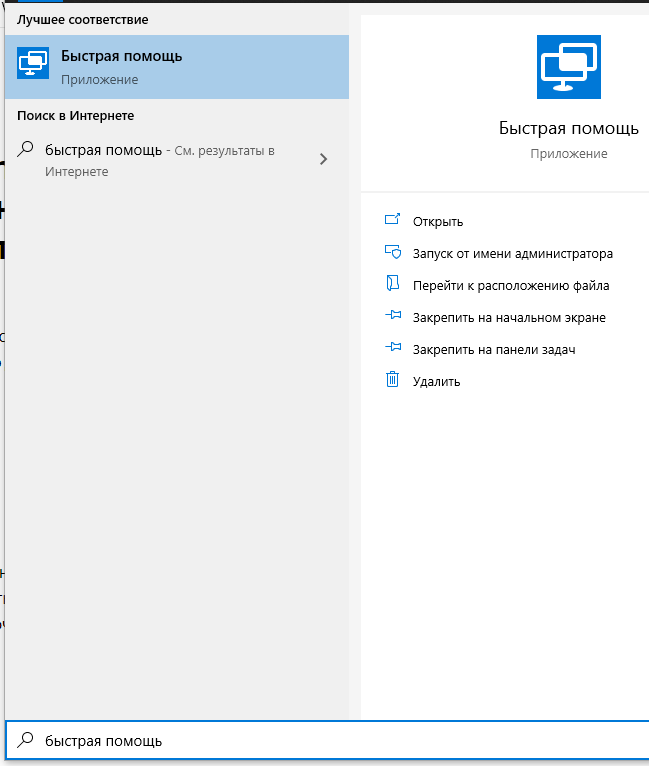
Для того, что бы воспользоваться данной возможностью необходимо запустить приложение "Быстрая помощь". Сделать это можно через лупу у кнопки "Пуск". Нажимаем лупу и набираем в строчке "Быстрая помощь".
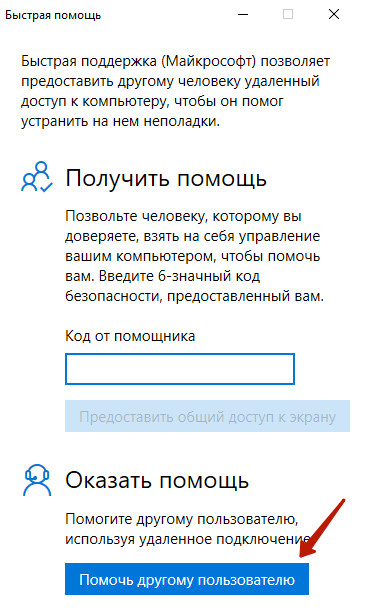
После того как запустили приложение выбираем в каком качестве будете использовать данный ПК. Если Вам надо подключиться удаленно к Пк, то нажимаете кнопку "Помочь другому пользователь".
После этого вводите данные своей учетки Microsoft
После этого Вам выйдет сообщение с кодом, который необходимо ввести на подключаемом ПК.
Что бы подключиться к удаленному ПК нужно запустить приложение "Быстрая помощь", ввести присвоенный код с предыдущего шага и нажать кнопку "Предоставить общий доступ к экрану".
После этого на первом ПК (который подключается) надо выбрать Параметры доступа к подключаемому ПК:
И нажать кнопку "Продолжить". После этого ждем пока на подключаемом ПК дадут разрешение на подключение.
Нажимаем кнопку "Разрешить", и происходит подключение удаленного ПК. Пользователь видит, что делают у него на компьютере и в любой момент может отключить удаленный ПК. Вот как это выглядит на подключаемом ПК:
Навигационные кнопки на экране:
1) Если на удаленном ПК несколько мониторов, то можно выбрать какой отображать в окне.
2) Добавить примечание - можно рисовать на экране, что бы видели на том ПК к которому подключились.
3) Фактический размер - можно менять отображение экрана в окне быстрой помощи.
4) Переключение канала инструкций - чат между двумя ПК.
5) Перезагрузка Удаленного ПК.
6) Диспетчер задач удаленного ПК.
7 и 8) Приостановить и Разорвать соединение с удаленным ПК
9) Подробные сведения - добавляет и убирает описание навигационных кнопок.
Вот такой бесплатный и безлимитный способ подключения к удаленному ПК. Но у него есть и свои минусы:
1) Отсутствует кроссплатформенность, то есть вы не сможете с подключиться с других операционных систем, кроме Windows.
2) На удаленном ПК должен быть кто-то, кто даст разрешение на подключение.