Kali Linux - это самый известный и наиболее часто используемый дистрибутив Linux для тестирования безопасности компьютерных систем. Он основан на Debian и поставляется с набором приложений для пентестинга. Сейчас Kali Linux очень активно развивается В этой статье будет рассмотрена установка Kali Linux на компьютер.
Системные требования... Так как у нас установка на компьютер, то подойдет любое железо. Главное убедитесь в разрядности процессора: если у вас x32(х86), то вы качаете образ 32 Bit, иначе рекомендуется 64 Bit, но 32 Bit тоже нормально будет функционировать. Например, если вы решите установить систему на виртуальную машину и у вас будет не доступна виртуализация, то вы сможете установить только 32 битную систему.
Для тех кто впервые думает изучать Linux систему, рекомендую начать с Linux Mint, статья выйдет позже. Если вы решили просто попробовать систему, то рекомендую установку на виртуальную машину. Эта инструкция предназначена для всех, но дальнейшие использование системы будет сложной для новичков.
Нужно подключение к интернету во время установки, иначе будет голая система!
Шаг 1. Загрузка образа
Вы можете скачать нужный вам образ на официальном сайте. Тут доступны полные, облегчённые версии и готовые образы для виртуальных машин. Нас интересует скачивание Bare Metal.
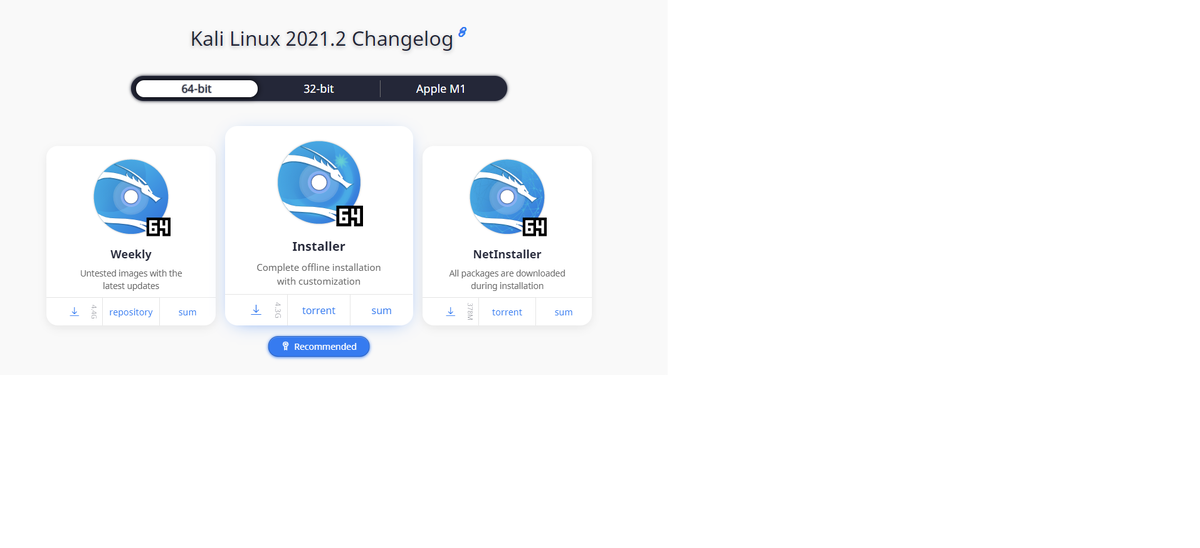
Скачайте нужный вам образ с помощью торрента или прямой загрузки. У браузеров есть свойство остановки скачивания больших файлов, поэтому рекомендую торрент.
Шаг 2. Запись образа на флэшку
Чтобы записать образ на наш накопитель нам нужна чудесная, бесплатная программа Rufus. И тут начинаются первые сложности. В зависимости от вашей системы вам надо будет подобрать параметры записи. Если вы сделаете что-то не правильно, то ничего страшного, просто перезапишите образ.
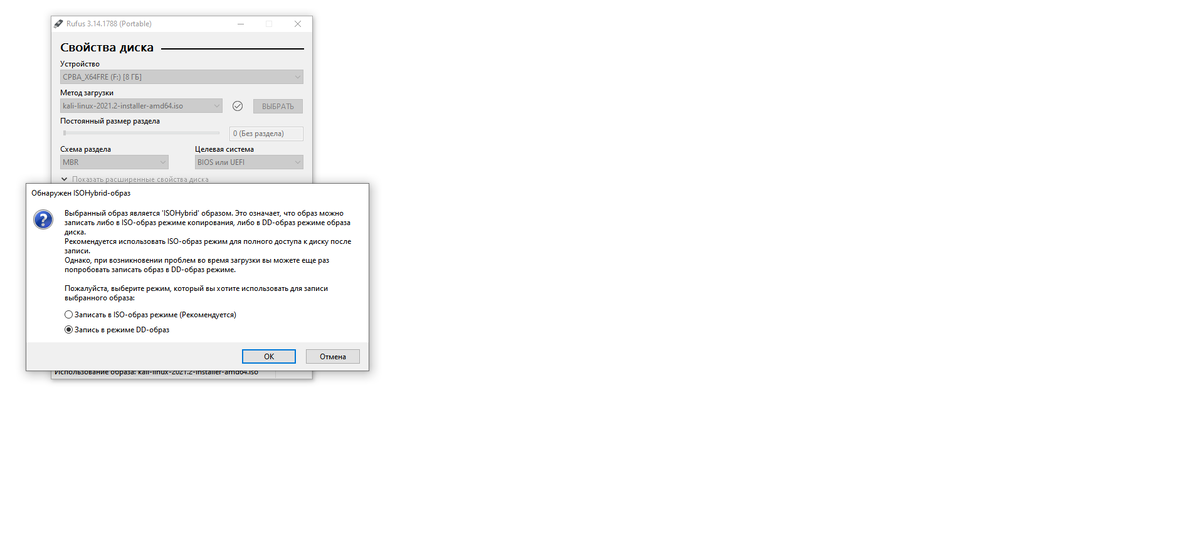
Так как после обновления Linux, Live USB стал недоступен, то полный доступ к USB нам не нужен, рекомендую выбрать dd режим, меньше проблем при установке будет. Как я говорил ранее, в зависимости от вашей системы вам нужно будет выбрать целевую систему и схему разметки. Иначе возникнет ошибка при монтирование и поиска диска во время установки системы.
Шаг 3. Настройка BIOS/UEFI
На данный момент на рынке очень много чипсетов с bios или uefi, описать настройку каждого я не могу. Поэтому я дам основной алгоритм. Если у вас обычный BIOS, то вам нужно найти меню BOOT и в разделе Boot Device Priority или 1st Boot Device выбрать нашу флэшку. Если у вас UEFI, то скорее всего у вас есть графическая оболочка и все, что вам надо, это мышкой выбрать нужный носитель в разделе Boot Menu или сначала нажмите F8, потом выберете носитель. После чего и в BIOS и UEFI нужно нажать F10 для сохранения настроек и перезапуска.
Установка системы
После перезапуска компьютера вы попадете в GRUB Linux. Тут вам нужно выбрать графическую установку.
Шаг 1. выбор языка
Вам предложат выбрать язык и регион, имя компьютера, раскладка клавиатуры, думаю тут у вас проблем не возникнет. Доменное имя ПК можно оставить пустым.
После чего начнется поиск и монтирования диска, тут у вас может возникнуть ошибка "Диск не найдет", это говорит о проблеме с записью образа системы, о чем я предупреждал вначале. Проблема тут может заключаться в выбранной разметки диска или целевой системы BIOS/UEFI, поколдуйте с параметрами записи образа.
Шаг 2. Разметка Диска
Внимательно читайте, что нажимаете!!! Если у вас есть несколько дисков в компьютере и на одном из них важная информация или ваша система, то лучше извлечь его или запомните его название и объем, иначе по ВАШЕЙ ошибки возможна потеря данных.
Если у вас один носитель в компьютере и вы хотите его полностью отдать под Linux, то нажимаете "Авто - использовать весь диск". Если же у вас несколько носителей или один, но несколько разделов, то прожимайте "Вручную".
Если вы выбрали "Авто...", то вам предложат внести изменения на диск, после чего начнется установка системы.
Если вы нажали "Вручную" внимательно читайте, что вы нажимаете. Я могу только предположить сколько у вас дисков, разделов и тп. Я постараюсь дать единый алгоритм на примере.
1)У вас появиться список ваших дисков и разделов.
2)Вам нужно выбрать нужный диск или раздел. И нажать на него 2 раза мышкой. Система предложить создать новую разметку диска, если вы два раза нажали на раздел, а не диск, то ниже будет функция "Удалить раздел", удалите раздел, после чего опять два раза на него нажимаете. Потом "Автоматически разметить свободное место"
3)Нажимаем "Закончить разметку и записать изменения на диск"
После того, как вы настроите нужные вам параметры, система предложит применить изменения и начнет установку.
шаг 3. Загрузчик и доп пакеты
Самое страшное позади :) На данном этапе установки вам нужно выбрать какие пакеты установить. Вам будут предложены графические оболочки, вы можете выбрать все или одну определенную. И ряд дополнительных инструментов, подробней читайте на официальном сайте.
После скачивания и установки дополнительных пакетов, вам будет предложено установить загрузчик на диск. Вам нужно будет выбрать диск, где будет установлен загрузчик, выбирайте диск, где установлена система. Так же будет добавлена в загрузчик вторая система(Win 10 или тп) если вы укажите, что система установлена рядом с другой.
Когда установка завершиться компьютер перезапуститься или пустит вас в систему.
Вывод
Несмотря на то, что это дистрибутив для пентестеров, установка Kali Linux на компьютер выполняется просто, хоть и имеет подводные камни. Если у вас остались вопросы, спрашивайте в комментариях!