Не знаю, говорила ли вам раньше об этом, но я иногда на заказ рисую картинки, логотипы и обрабатываю фотографии.
Не так давно мне в голову пришла гениальная идея сделать рубрику на канале по обработке фотографий.
Я не буду показывать, как отбеливать зубы, убирать прыщи или делать тело на 4 размера меньше. Я буду показывать, как с помощью программы, которую каждый человек может установить на свой телефон, делать красивую и дорогую обработку.
За эти простые действия люди платят большие деньги. А вы, можете применять это в своих личных целях.
Для начала нам понадобится телефон или планшет с установленным на нем приложением Lightroom и фотография, которая нуждается в обработке.
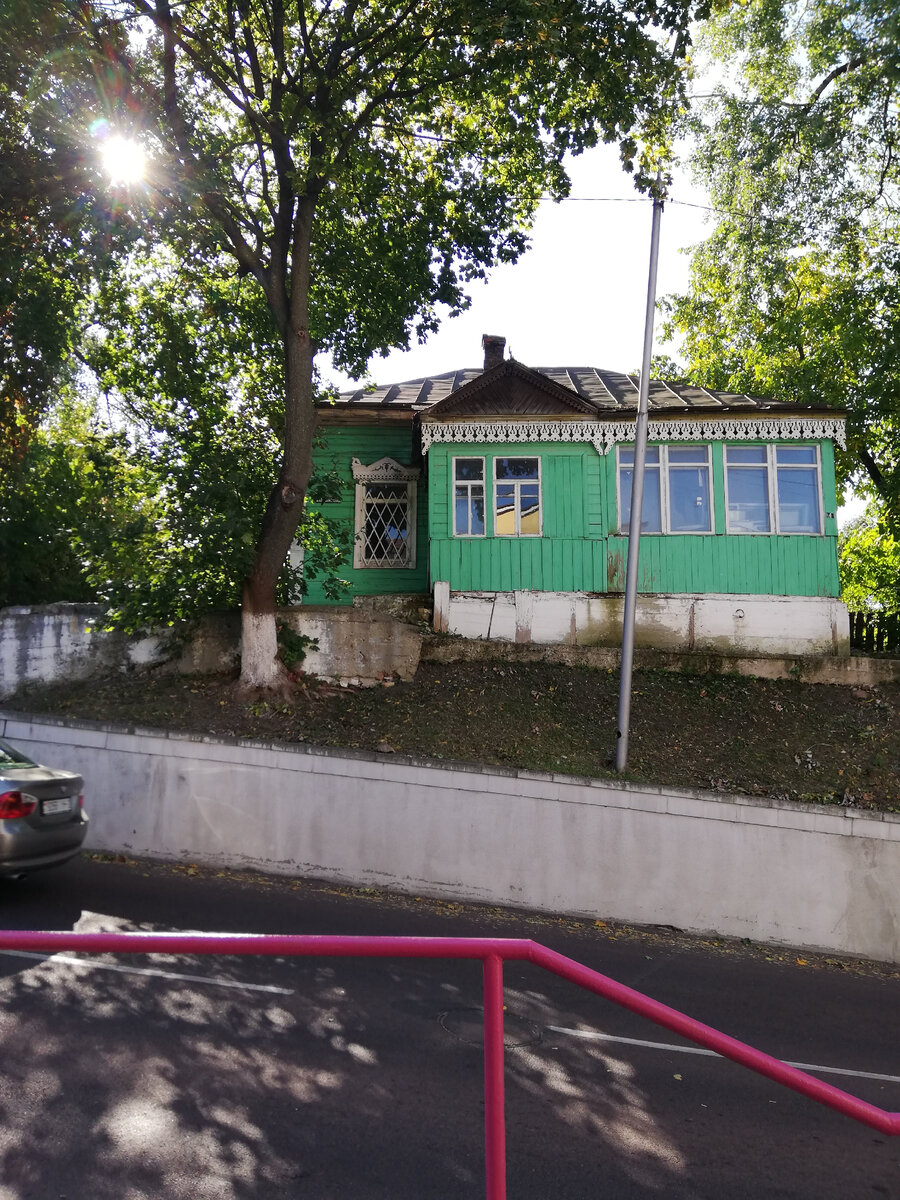
Aesthetic.
Для тех кто любит сиреневый цвет.
Эта коррекция отлично подойдёт для обработки домов, фасадов, авто.
Работать мы будем с четырьмя функциями: свет, цвет, детали и эффекты. Больше нам ничего не понадобится.
1. Открываем приложение lightroom.
2. Заходим в пункт "Библиотека" и загружаем необходимую фотографию.
3. В нижнем меню выбираем функцию "Свет" и задаём следующие параметры:
> Экспозиция > -0.16EV
> Контрастность > -100
> Светлая область > -100
> Тени > 65
> Белые > -100
> Чёрные > -40
4. Далее переходим на функцию "Цвет".
Это самая ответственная функция. Здесь мы будем задавать приложению параметры, для передачи сиреневого оттенка нашей фотографии.
> Вкладка "Цветокоррекция" >
Выбираем 2 тона.
- Первый оттенок 247, насыщенность 12.
- Второй оттенок 287, насыщенность 24.
> Вкладка "Смеш." >
Здесь будут заданы параметры цветокоррекции. Для каждого цвета - свои параметры.
Всего 8 цветов.
Красный: оттенок 13; насыщенность 40; яркость -22.
Оранжевый: оттенок 0; насыщенность 26; яркость 16.
Жёлтый: оттенок -7; насыщенность -100; яркость 16.
Зелёный: оттенок -98; насыщенность -100; яркость 32.
Голубой: оттенок 16; насыщенность -27; яркость 20.
Синий: оттенок 13; насыщенность -25; яркость 46.
Фиолетовый: оттенок -6; насыщенность -3; яркость 29.
Сиреневый: оттенок 0; насыщенность 0; яркость 0.
> Нажимаем "Готово" и нас переносит в основное меню функции "Цвет".
Задаём параметры:
> Температура > -6
> Оттенок > 21
> Красочность > 26
> Насыщенность > -48
5. В функции "Эффекты" задаём эти параметры
> Текстура > 30
> Чёткость > -26
> Удал. дымки > 14
> Виньетка > 0
> Зерно > 6
> Размер > 25
> Плавность > 50
6. Последний шаг - функция "Детали".
> Резкость > +11
> Радиус > 1.00
> Детали > +25
> Маскирование > 0
> Уменьшение шума > 0
> Уменьшение цвет. шума > +6
> Детали > 50
> Смягчение > 50
7. Всё настройки выполнены. Сохраняем фотографию на устройство и публикуем в нужной вам социальной сети.
Можете сами убедиться, как преобразилась картинка. У неё появилась своя атмосфера, свой шарм. Я очень люблю использовать этот фильтр при обработке красивых домов, зданий, замков или церквей.
Надеюсь, что вам этот материал был полезен. Если остались вопросы - пишите их в комментариях. Постараюсь ответить всем.
Спасибо за внимание :)