Далеко не все дети любят рисовать. Однако, в наше время – время компьютерных технологий – можно рисовать не только традиционным способом на листке бумаги, но и с помощью компьютера, используя те или иные программы. Давайте рассмотрим, как в Microsoft Word – программе, которая есть практически на каждом компьютере, можно нарисовать краба, используя готовые фигуры.
Этапы рисования:
Шаг 1
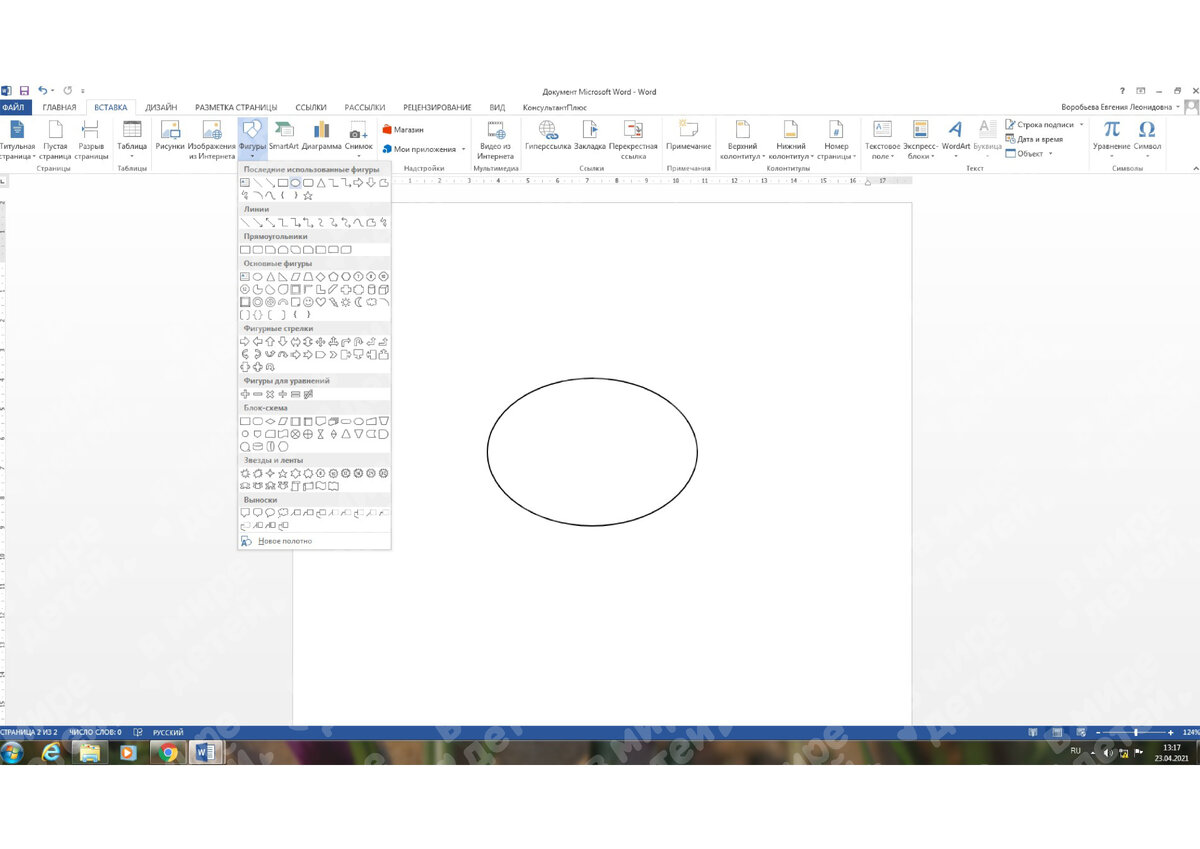
Откроем программу, выбираем вкладку «ВСТАВКА», далее открываем «ФИГУРЫ» и из представленных выбираем ОВАЛ. Располагаем его посредине листа и растягиваем до желаемого размера.
Шаг 2
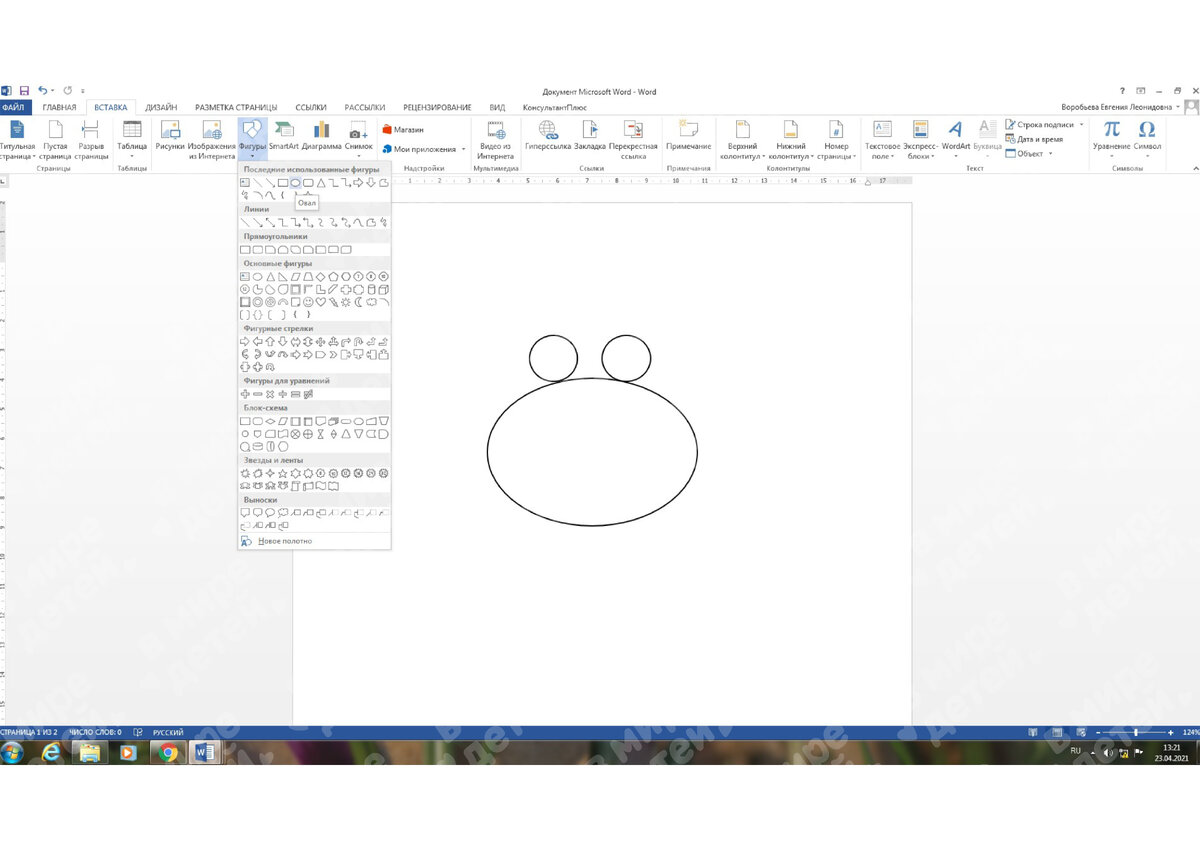
Далее возьмем еще два овала, сформируем их до формы круга и расположим их на овале. Это будут глаза
Шаг 3
Внутрь этих кругов поместим еще по кругу, но меньшего диаметра, и внутри полностью закрашенных черным. Для это возьмем также два овала, сделаем из них круги, перенесем внутрь уже имеющихся глаз, затем перейдем на вкладку «СРЕДСТВА РИСОВАНИЯ» и в стилях фигур выберем подходящий черный стиль.
Шаг 4
Далее выбираем фигуру МЕСЯЦ, располагаем его горизонтально, делаем подходящего размера и переносим в овал, который является туловищем нашего краба. Это рот.
Шаг 5
Возьмем еще 6 месяцев и сделаем из них ноги. Повернем их в нужном направлении и расположим по три ноги с каждой стороны туловища в нижней части.
Шаг 6
Овал, который является туловищем краба, поместим сверху. Для этого щелкнем на нем один раз правой кнопкой мышки, и в открывшемся окне выберем «НА ПЕРЕДНИЙ ПЛАН».
Шаг 7
Возьмем еще 6 овалов. Сделаем из них небольшие кружки. Поместим их по три штуки с каждой стороны от туловища вверх.
Шаг 8
Для клешней выберем фигуру «ПИРОГ». Возьмем две, и одну из них развернем зеркально. Поместим каждую из них на основание клешни, которое состоит из трех кружков.
Шаг 9
Раскрасим нашего краба в красный цвет. Можно и в любой другой. Щелчком мышки выберем фигуру, которую хотим раскрасить, например, овал туловища. Затем перейдем на вкладку «СРЕДСТВА РИСОВАНИЯ», раскроем панель «ЗАЛИВКА ФИГУРЫ» и выберем необходимый нам цвет.
Шаг 10
Точно так же поступим со всеми другими фигурами. Ноги краба можно сделать на тон темнее, рот не закрашивать вовсе.
Вот такой рисунок краба на компьютере может получиться у каждого, кто решит попробовать свои возможности в альтернативном рисовании. Показав ребенку, как нарисовать краба таким образом, можно разнообразить его времяпрепровождение и занять на пару часов.
Удачи в реализации!
Подписывайтесь на наш канал в Яндекс. Дзен! А еще больше интересных статей вы найдете на сайте В мире детей!
Вам может понравиться:
Аппликация «Зайчик с морковкой» из цветной бумаги
Весенняя птичка из бумаги и одноразовой тарелки
Простые поделки с детьми. Корзинка-плетенка из цветной бумаги