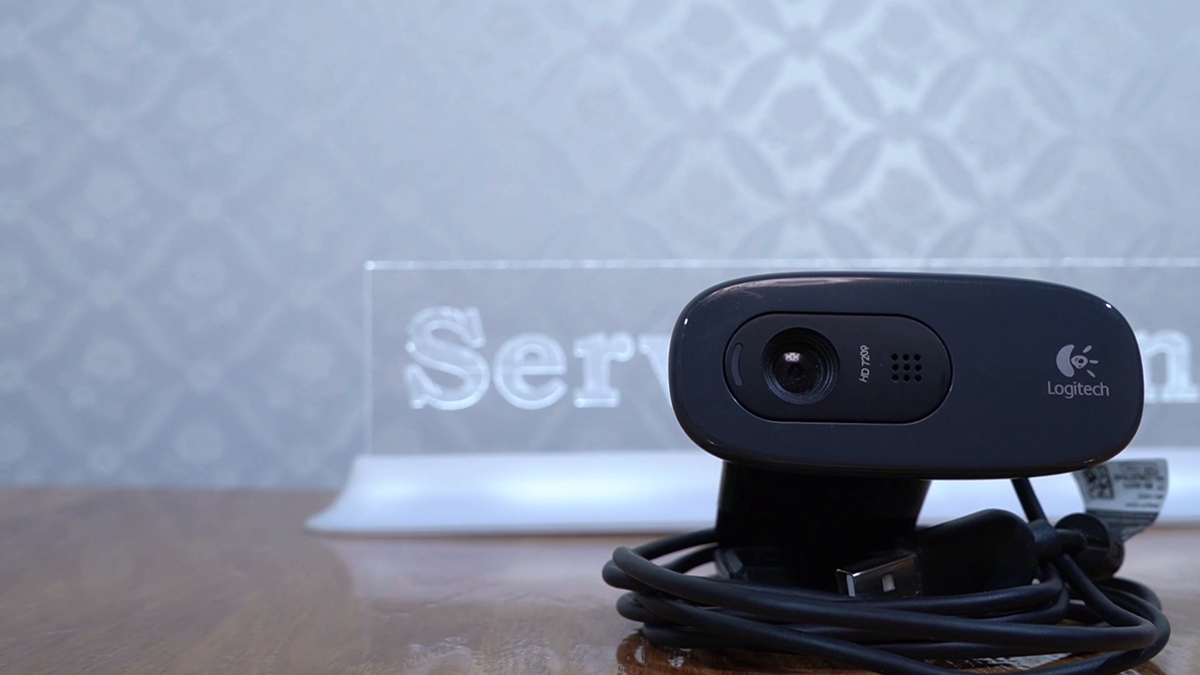
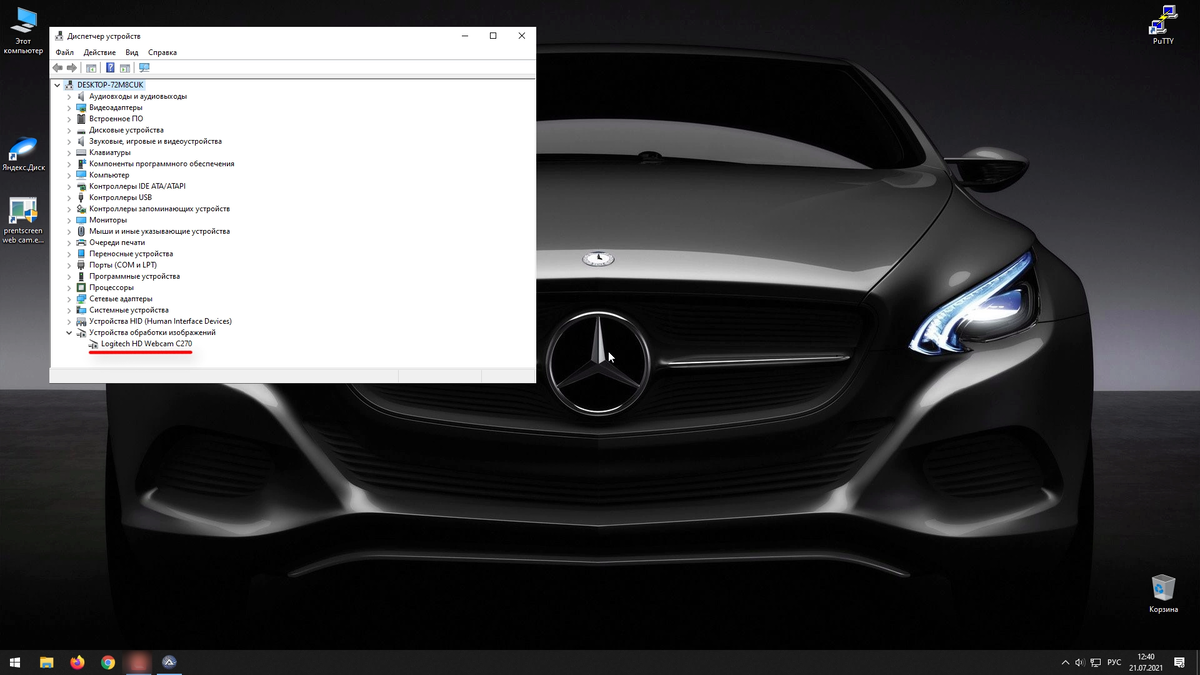
Рассмотрим, как можно сделать снимок веб-камерой при входе в операционную систему Windows на ноутбуке или же стационарном компьютере. Такое решение рассмотрим на примере десятки, при этом одним из обязательных условий является, что драйвера на вебку должны быть установлены.
Реализовывать я это буду с помощь штатной программы «Камера». Запустить которую можно перейдя в Пуск и начав сразу вводить ее название появляется значек данной программы.
Собственно, таким образом выглядит интерфейс приложения, причем его можно стартовать одной командой, а нажав F12 сделать снимок.
Чтобы все это автоматизировать с помощью Autoit я написал небольшой скрипт, который в процессе своей работы блокирует мышь и клавиатуру, а также отключает звук.
Для проверки написанного кода в интерфейсе программы следует нажать F5. А перейдя в «Этот компьютер» затем в папку "Изображения" и открыв "Альбом изображений" можно видеть сделанное фото.
Таким образом выяснив, что скрипт работает, скомпилируем его в виде .exe файла перейдя в окне программы Autoit в пункт меню Tools и нажав Build.
Для автоматизации запуска скрипта следует перейти в «Планировщик заданий». Затем правой части меню «Действия» выбирав «Создать задачу». В появившемся окне вводим ее имя, а чуть ниже активируем функцию «Выполнить с наивысшими правами» и «Скрытая задача» для десятки.
Перейдя на вкладку «Триггеры» и нажав кнопку «Создать», в параметрах выбираем выполнение задачи «При входе в систему».
На вкладке «Действия», снова следует нажать «Создать», а в поле "Обзор" указать путь к .exe-шнику скрипта, который требуется запустить. Дополнительно рекомендую прописать путь к рабочей папке. Сохранив настройки в «Условиях», нужно снять галочки со значений отвечающих питанию, при условии, что у вас ноутбук. На последней вкладке «Параметры» можно оставить все как есть.
Для того чтобы фотографии, находящиеся в каталоге с изображениями на компьютере переместить в облако воспользуемся, например, Яндекс.Диском. Затем на рабочем столе перейдя в "Этот компьютер" кликаем правой клавишей мыши по каталогу «Изображения» и из контекстного меню выбираем «Свойства». В открывшемся окне перейдя на вкладку «Расположение» где, нажав «Переместить» указываем путь к папке Яндекс.Диска. Теперь в папке Camera Roll можем наблюдать сделанные снимки, которые при по падании сюда синхронизируются с облачным хранилищем.
Проведя ряд представленных настроек остается еще раз проверим как это реализуется в живую.
Подробнее в данном видео:
Фото- и видеоматериалы взяты с канала ServLesson на YouTube.