
В этой статье я опишу, как можно купить или продать крипту на споте биржи Бинанс.
Для начала, нужно пополнить свой кошелек на бирже. Как это сделать я подробно описал в этой статье (ссылка).
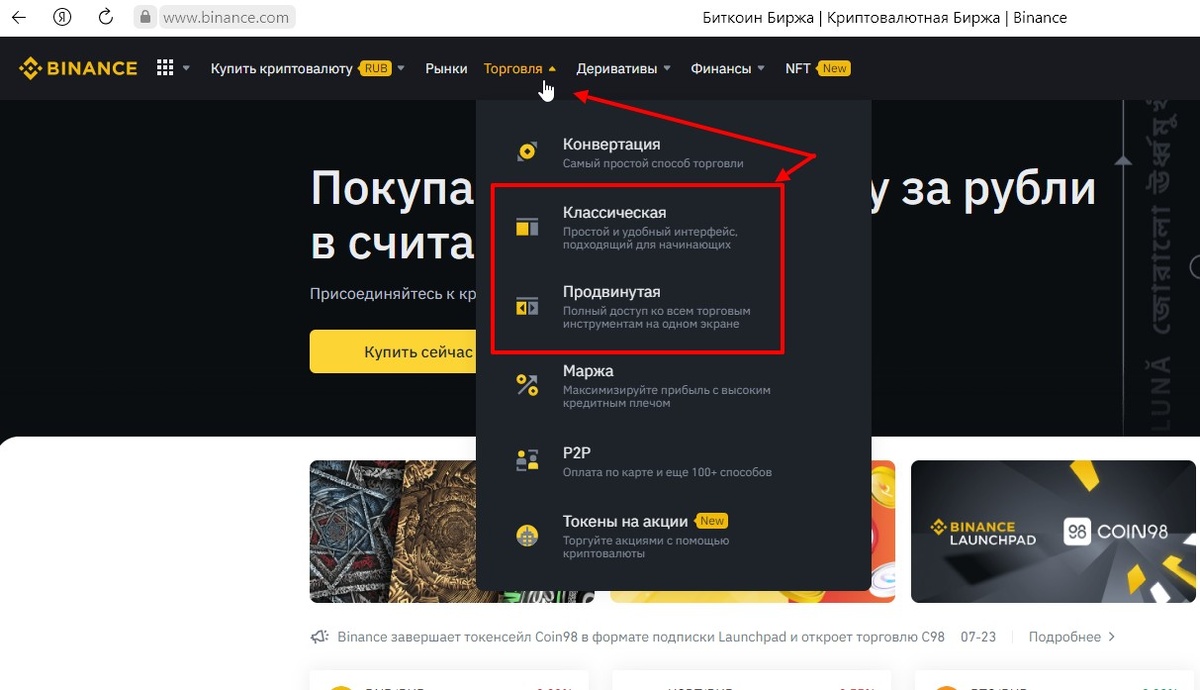
Теперь нужно перейти в сам терминал. Для этого в верхнем меню выбираем "Торговля" - "Классическая" или "Продвинутая". Для начинающих удобней торговать в классической версии. Более простой и удобный функционал.
Терминал биржи Binance
После этого открывается окно терминала. Рассмотрим его по блокам, которые я пронумеровал на скриншоте ниже.
1. Информационный блок
В самом верху расположен блок с информацией о текущем активе. По умолчанию всегда открывается Биткоин.
В этом блоке указаны: название актива, текущая цена, ее изменение за 24 часа, минимум и максимум цены на данный актив и объемы торгов по этой крипте. Справа можно найти отличную инструкцию по торговле на Бинанс- Спот.
2. Стакан
Всю левую колонку отвели под биржевой стакан. Красным цветом отображаются текущие заявки на продажу, зеленым на покупку.
3. График
В самом центре расположен график изменения цены на текущий актив. Можно использовать базовый вариант графика или tradingview. Различия в функционале.
В версии tradingview можно подключать различные индикаторы. На скрине выше как раз такой график с 4 индикаторами. Помимо различных индикаторов на графике будут отображаться все ваши ставки на покупку и продажу (только на ПК).
Ниже скрин базовой версии графика:
В базовой версии вы видите только график и можете рисовать на нем.
4. Панель управления
Собственно, сама панель для покупки или продажи текущего актива. Рассмотрим детальней на скрине ниже
1. В левом верхнем углу есть возможность переключаться между рынками Спотовым (кнопка Спот) и маржинальными (кнопки Кросс 3х и Изолированная 10х).
Нас интересует только Спот, так как маржинальная торговля - это кредиты и подходят только для профи. Благо дело, случайно поторговать в кредит у вас не получится, так как аккаунты разделены разными балансами. Это значит, что если вы пополнили свой основной кошелек, то торговать можете только на Споте. Для других видов торговли существуют свои кошельки.
2. Чуть ниже панелька с выбором видов ордеров на покупку или продажу. Для начала нужно освоить Лимит и Маркет ордера, про остальные нужно писать подробно и отдельно.
Лимит ордер - это возможность купить или продать актив по отложенной, а не текущей цене.
Например, цена на Биткоин сейчас 34 350 долларов, а мы хотим купить за 30 000. В таком случае создаем Лимитный ордер на покупку. Для этого нажимаем Лимит, затем в блоке Купить (отмечен под номером 3 на скрине) вводим Цену - 30 000, далее устанавливаем количество монет, которое хотим приобрести (можно использовать ползунок), в поле Итого увидим стоимость этого количества монет в долларах. Так же можно не писать количество монет, которое мы хотим купить, а сразу ввести сумму, которую хотим потратить на эту операцию и увидим количество монет.
После заполнения всех полей, нажимаем зеленую кнопку КУПИТЬ. Теперь наша заявка на покупку Биткоина по цене в 30 000 долларов попадет в Стакан и когда цена упадет до этого уровня, то ордер автоматически выполнится и покупка совершится.
Аналогично с продажей, если мы хотим выставить Биткоин на продажу выше, чем текущая цена (например 40 000), так же нужно создать Лимитный ордер на продажу.
После заполнения всех полей в блоке 4 на скрине, нужно нажать красную кнопку ПРОДАТЬ. Теперь наша заявка попадает в Стакан ордеров на продажу и когда цена достигнет 40 000, наш ордер автоматически сработает и монеты будут проданы.
5. Курсы активов.
В этом блоке можно увидеть все криптовалюты биржи доступные для Спотовой торговли.
В самом верху есть поиск, что позволяет нам быстро найти нужный актив. Для этого нужно знать его обозначение. Например Биткоин - BTC, Эфириум - ETH и т.д.
Либо можно просто листать в этом блоке и смотреть изменения по крипте на текущий момент времени.
6. Сделки.
В данном блоке отображаются текущие сделки по выбранному сейчас активу в реальном времени. Можно увидеть сколько продают или покупают на данный момент.
Это был краткий обзор по терминалу биржи Binance, в дальнейшем более подробно опишу каждый блок терминала в отдельности.
Ну а теперь перейдем по традиции в экспериментальный инвестиционный криптопортфель:
Портфель "52 вклада в течении года"
На прошлой неделе в воскресенье я совершал девятую покупку и приобрел Биткоина (BTC) на 10 долларов по цене 31 447 доллара. Вышло 0.000317 монеты на 10 баксов.
Сегодня по очереди Эфириум (ETH). Текущая цена 2 128 доллара за монету, на 10 баксов вышло - 0.00469 монеты.
Итого вложено 100 долларов из 520.
На данный момент портфель в убытке почти на 11 долларов.
- Портфель "52 вклада в течении года" доступен в реальном времени по ссылке