Как вывести загрузку процессора и оперативной памяти в область уведомлений панели задач Windows?
Этот вопрос может возникнуть, когда компьютер вдруг начинает подтормаживать, подвисать или вести себя как-то ненормально. Чтобы найти причину может потребоваться постоянно мониторить загрузку процессора и оперативной памяти, а значит информация должна быть всегда перед глазами.
В этой заметке рассмотрим два способа мониторинга системы — настроим автоматический запуск диспетчера задач, а также установим специальную утилиту мониторинга Xmeters.
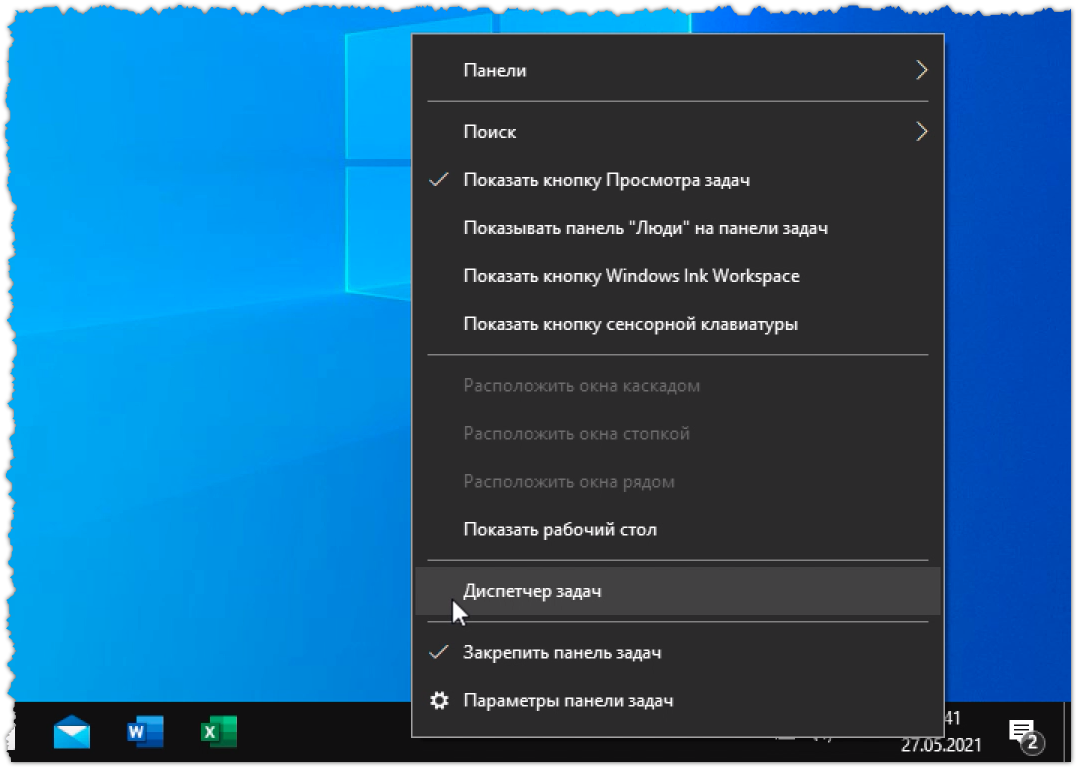
Итак, если появились проблемы в работе компьютера, то первое, куда обычно обращаются пользователи — это диспетчер задач Windows. Запустить его можно, например, через контекстное меню, вызванное щелчком правой кнопки мыши по панели задач Windows.
В нем собрана информация по всем аспектам, влияющим на работу компьютера, в том числе есть графики загрузки процессора, памяти, дисков и сетевого адаптера.
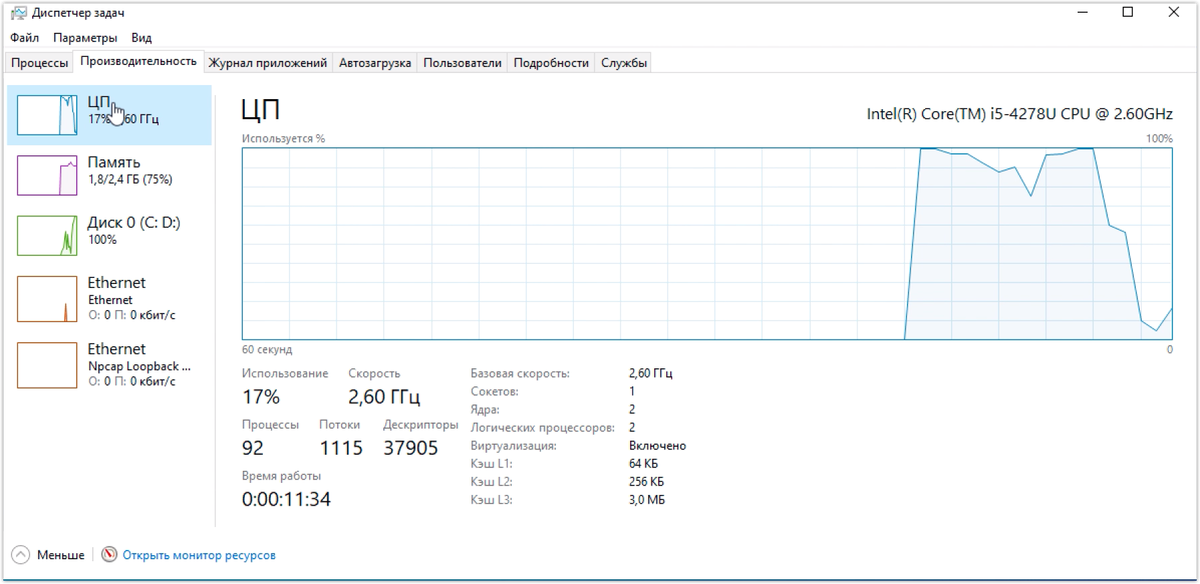
Чтобы иметь эти данные всегда под рукой можно их зафиксировать в области уведомлений панели задач. Сделать это можно как стандартными средствами Windows, так и с помощью сторонних утилит, коих, к слову, существует довольно много.
Диспетчер задач в области уведомлений
При запуске диспетчера задач в области уведомлений появляется его значок. При наведении мыши на значок во всплывающем окне показывается вся нужная информация.
То есть нам нужно просто автоматически запускать диспетчер задач со стартом Windows, а чтобы его окно не мешалось на рабочем столе, можем сразу его запускать в свернутом состоянии. Для этого в настройках самого диспетчера задач выберем опцию — скрывать свернутое.
Осталось лишь реализовать автоматический запуск диспетчера задач со стартом Windows.
С помощью обычного Блокнота создадим простой командный файл, в котором напишем команду запуска диспетчера задач. При этом мы хотим запустить его сразу в свернутом виде, поэтому команда будет иметь вид: start /min taskmgr
Сохраним файл в корне системного диска и дадим ему название taskmgr.bat. Файл можно назвать иначе и разместить его можно в любой другой папке.
Осталось автоматизировать запуск командного файла. Для этого откроем Планировщик заданий.
Создадим простую задачу.
Зададим ей имя.
Затем укажем, что запускать ее нужно каждый раз при входе в систему.
Запускать нужно программу.
Ну а далее указываем ранее нами созданный командный файл.
Установим галочку, чтобы открыть свойства задания.
В появившемся окне позволим запускаться программе с наивысшими правами.
Осталось лишь перегрузить компьютер. После загрузки мы увидим значок диспетчера задач в области уведомлений.
Если в дальнейшему задачу потребуется отменить, то вновь запускаем Планировщик заданий и из запущенных заданий удаляем созданное нами ранее.
Монитор системных ресурсов Xmeters
Хоть рассмотренный выше способ и вполне рабочий, но у сторонних программ есть свои плюсы.
В первую очередь это более гибкий инструментарий, позволяющий выводить только нужную информацию. Также, безусловно, это лучший внешний вид. Кроме этого такие программы могут быть менее требовательны к ресурсам, нежели сам диспетчер задач.
По этим причинам можно воспользоваться одной из множества утилит, например, Xmeters. Скачать ее можно с официального сайта. Там есть бесплатная версия, которая имеет меньше настроек, нежели ее платный вариант.
Установка программы максимально проста. После запуска появится окно с вопросом — хотим ли мы выводить данные в панели задач?
Отвечаем утвердительно и после этого включаем нужные нам опции — нагрузка процессора, диск, сеть и оперативная память. Вся информация будет выводиться в панели задач.
Возможно вы используете какие-то более удобные и функциональные программы. Буду рад, если поделитесь ими в комментариях.