Даже такая банальная тема, как оказывается, имеет ряд вопросов со стороны обычных пользователей, поэтому, я решил сделать эту статью, в которой расскажу как выбирать, перемещать, копировать и сортировать ярлыки на рабочем столе.
💾Выделяем ярлыки
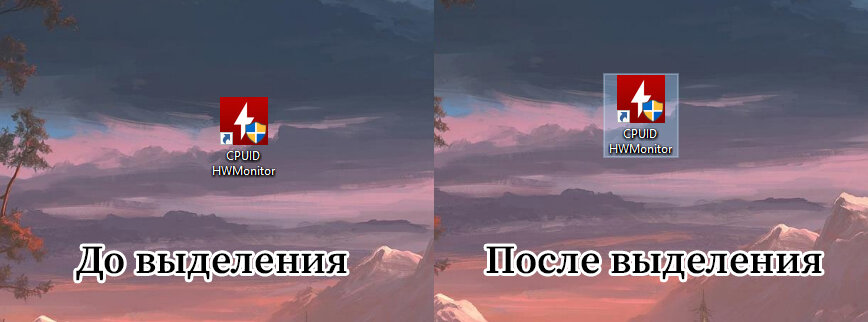
Для выбора одного ярлыка необходимо просто нажать на нём один раз левой кнопкой мыши (ЛКМ). Для понимания, что вы выделили объект рабочего стола, посмотрите на цвет значка. Вокруг него появится рамка или тонкий пунктир, а фон внутри будет залит слегка голубоватым тоном:
Для выделения нескольких объектов можно использовать зажатую клавишу ctrl + нажатия левая клавиша мыши по объектам:
Чтобы выделить все объекты в одном месте рабочего стола, можно зажать ЛКМ и выбрать их все, "заточив" их в прямоугольник, который нарисуете мышью.
Для примера, я выделили три рядом расположенные ярлыка:
Чтобы выделить абсолютно все элементы рабочего стола, нажимаем сочетание клавиш ctrl + A и произойдёт "магия".
💾Перемещение ярлыков
Если с выделением вопросов нет, то для перемещения необходимо нажать ЛКМ на выделенном или выделенных ярлыках и, не отпуская ЛКМ, сдвинуть курсор мыши в нужное место рабочего стола. Затем отпускаем клавишу мыши и значки перейдёт в новое место.
💾Копирование ярлыков
Есть два основных способа и они не единственные. Но рассмотрим мы их.
Выделяем нужный нам значок, нажимаем и удерживаем на клавиатуре клавишу ctrl. Не отпуская клавиши, нажмите и держите ЛКМ на значке и, не отпуская её и ctrl, переместите курсором мыши в новое место значок.
Нажмите правой кнопкой мыши (ПКМ) на значке, выберите копировать. Теперь в любом удобном месте рабочего стола подведите курсор и нажмите там ПКМ, выберите вставить.
💾Сортировка ярлыков
Для того, чтобы отсортировать значки на рабочем столе, сначала убедитесь, что у вас не выбрано автоматической сортировки значков.
Нажмите ПКМ на пустом месте рабочего стола, наведите мышью на вид -> уберите галочку с Упорядочить значки автоматически, если она стояла.
Теперь жмём так же ПКМ по пустому месту рабочего стола и выбираем Сортировка -> один из предложенных видов.
Надеюсь, что теперь подобные основы не будут вызывать вопросов, а все недопонимания уйдут.