Найти в Дзене
Кибер Енот

Настройка VirtualBox

Подходит для настройки на Widnows и Linux системе Windows и Linux систем. 1. Устанавливаем плагин "Oracle VM VirtualBox Extension Pack" 2. Нажимаем "Создать" 3. Пишем имя ОС 4. Указываем кол-во выделяемой оперативной памяти 5. Выбираем жесткий диск 6. Выбираем тип виртуального жесткого диска 7. Указываем имя и кол-во выделяемой памяти. 8. Включаем вложенную виртуализацию (см. статью) 9. Нажимаем "Настроить" 10. Вкладка "Система" 11. Вкладка "Дисплей" 12. Вкладка "Носители" 13. Вкладка "USB" На этом подготовка VirtualBox к установке ОС завершена.

Подходит для настройки на Widnows и Linux системе Windows и Linux систем.

1. Устанавливаем плагин "Oracle VM VirtualBox Extension Pack"
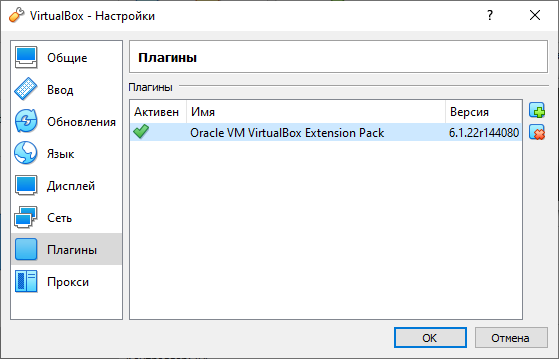
Его можно скачать с официального сайта.

2. Нажимаем "Создать"

-3

3. Пишем имя ОС

Оно может быть любым. Если это имя известной ОС, VirtualBox автоматически определит тип и версию. если это произошло некорректно или не определилось вообще - то выставите нужные вам параметры вручную.

4. Указываем кол-во выделяемой оперативной памяти

Рекомендую указывать не больше половины.

5. Выбираем жесткий диск

Оставляем как есть
Оставляем как есть

6. Выбираем тип виртуального жесткого диска

Фиксированный даёт большую производительность системы, но не позволяет в дальнейшем менять размер памяти.

7. Указываем имя и кол-во выделяемой памяти.

Если фиксированный, то продумайте заранее количество выделяемой памяти - изменить его потом будет нельзя. Если динамический то можно указать любое, но не меньше чем нужно для установки системы (см. требования к устанавливаемой ОС).

8. Включаем вложенную виртуализацию (см. статью)

-9

9. Нажимаем "Настроить"

-10

10. Вкладка "Система"

Кол-во процессоров указываем равное кол-ву ядер основной системы и включаем "PAE/NX".

11. Вкладка "Дисплей"

Кол-во видеопамяти указываем максимальным доступным.

12. Вкладка "Носители"

13. Вкладка "USB"

Выбираем USB 3.0.
Выбираем USB 3.0.

На этом подготовка VirtualBox к установке ОС завершена.